2026-02-05 17:09

本文来自微信公众号: 十字路口Crossing ,作者:镜山,原文标题:《我把一个离职同事的烂摊子,交给了国产 Agent》
2月4日,昆仑天工正式发布了Skywork桌面版,优先支持Windows,下场参与这场越来越热闹的「桌面级Agent」比赛。
为什么这么多厂商要做「桌面级Agent」?
答案是:Agent要冲出浏览器,更加深入地进到真实的工作环境里,发挥更大的价值。
从Claude Cowork,到前几天突然爆火的OpenClaw,都是很典型的例子。像OpenClaw已经可以直接进Telegram、飞书甚至QQ这些日常平台,能发内容、能互动、能在真实产品里直接做事。
这也验证了AI拿到的权限越多,进入的工作环境越深,它能完成的任务就越完整。
🚥
那这次新入局的天工Skywork桌面版到底能做什么?
接下来,分享我们的实测体验。
接手一个「离职同事的遗留项目」
跟很多同类产品不太一样的是,昆仑天工的Skywork桌面版这次是首先支持Windows,最低的会员售价是19.99¥。放在现在这个时间点看,其实很实用。用Windows的人更多,办公环境里也更常见,上手门槛会低不少。
这回,我们决定模拟一个很常见、也很头疼的工作场景:「当你接手了一个离职同事留下来的乱七八糟的项目」。
打开项目文件夹,一眼看过去全是材料:Word文档、PDF报告、Excel表格、PPT、会议记录、聊天截图,一大堆文件混在一起。你要先搞清楚整个项目的来龙去脉,光翻文件就要花很久。
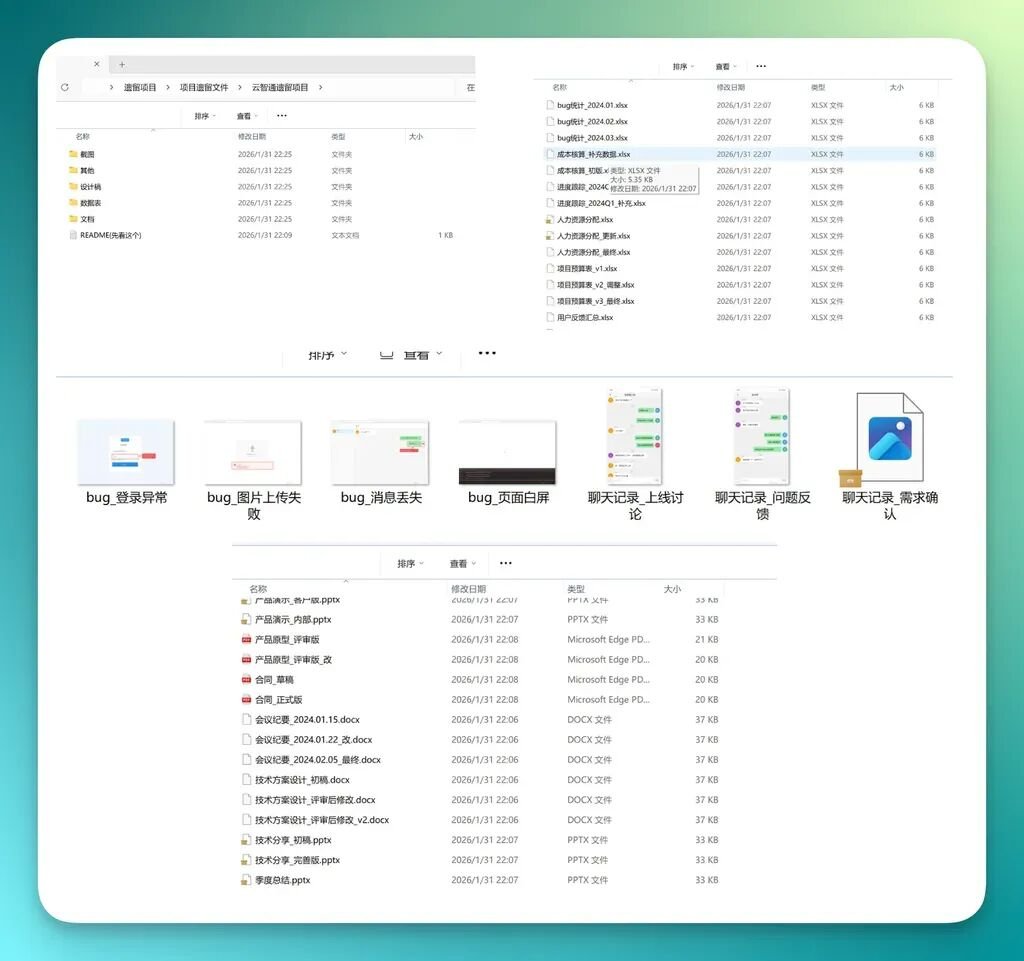
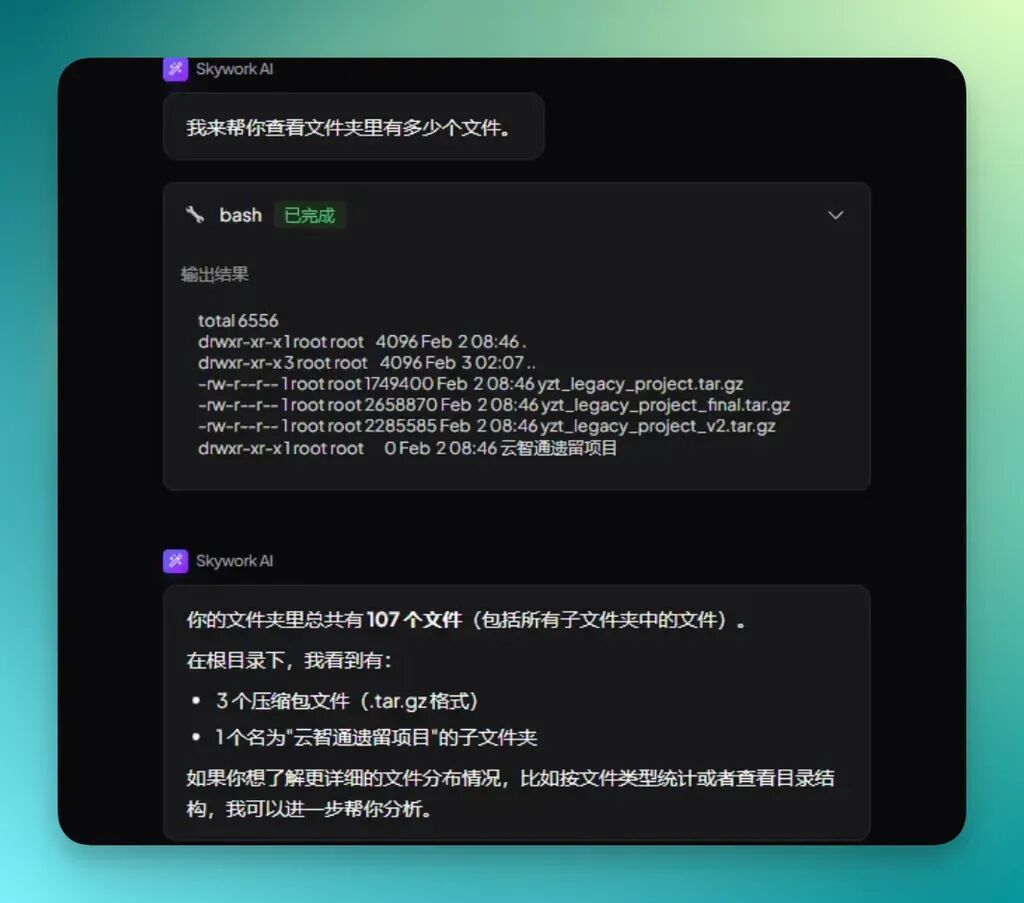
我第一步会先让Skywork帮我把这个文件夹整体扫一遍。
做之前,Skywork与同赛道的其他「桌面级Agent」产品差不多,都需要先指定一个本地的文件夹作为项目上下文,一个是保证安全一个是保证隐私。模型的话,可以选择Gemini、Claude等等。
我会直接问它:
这份遗留项目里一共有107个文件,包括了所有子文件夹中的文件:
然后我会让它同时看两个文件夹,一个原本放截图,一个放设计稿。这两个文件夹里都有很多图片。
我就直接让它把两边的图片一起扫一遍,按内容重新整理、合并归类,帮我整合成一套更清楚的结构。
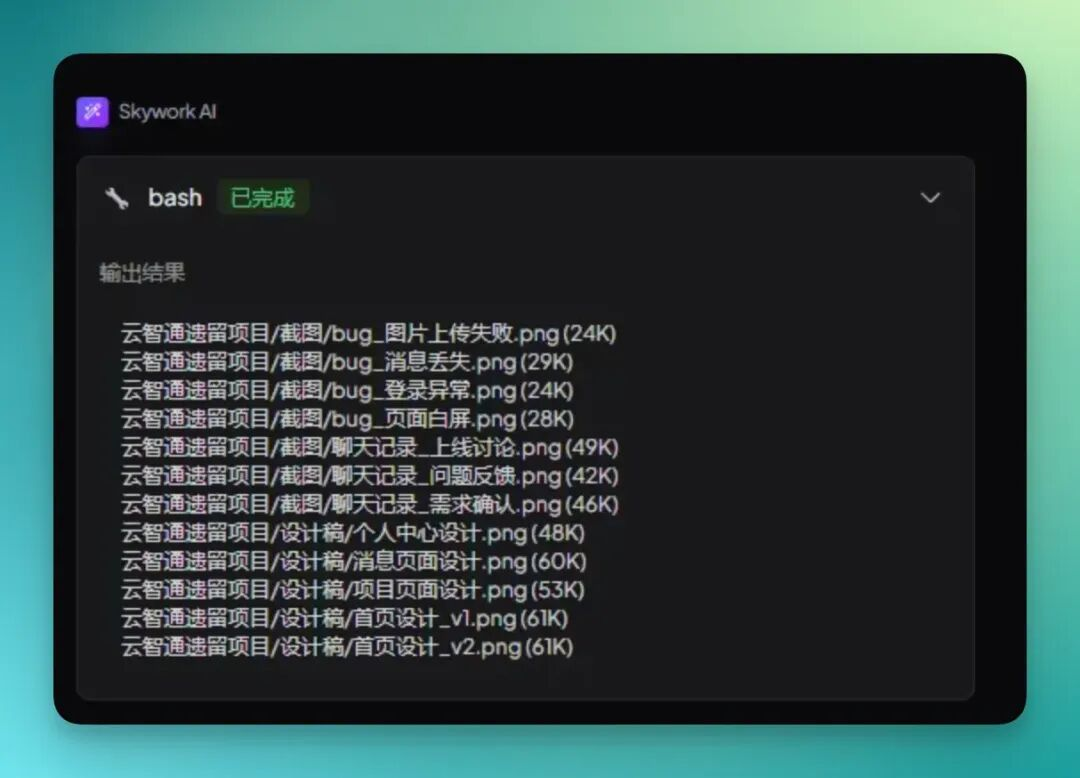
比如这个截图文件夹里,其实就混着很多前同事留下的材料:有bug修复过程的截图,也有聊天记录的截图,还有一些过程留档的图片。
我就会一起交给它识别和分类,帮我按内容重新整理好。
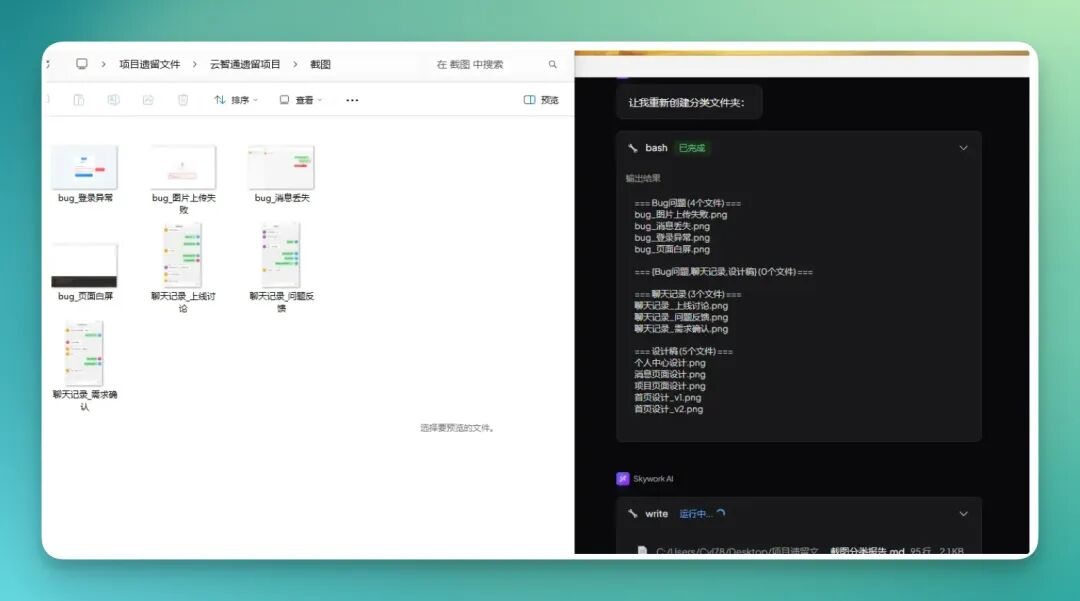
然后你会看到,它会直接进到这个遗留项目里,把这些图片都过一遍。根据图片内容自己去判断类型,再帮我自动分好类。
比如会单独建几个新文件夹,把bug相关的截图放一类,把聊天记录放一类,把设计稿放一类。整个目录一下就清楚了,我不用再一张一张手动去分。
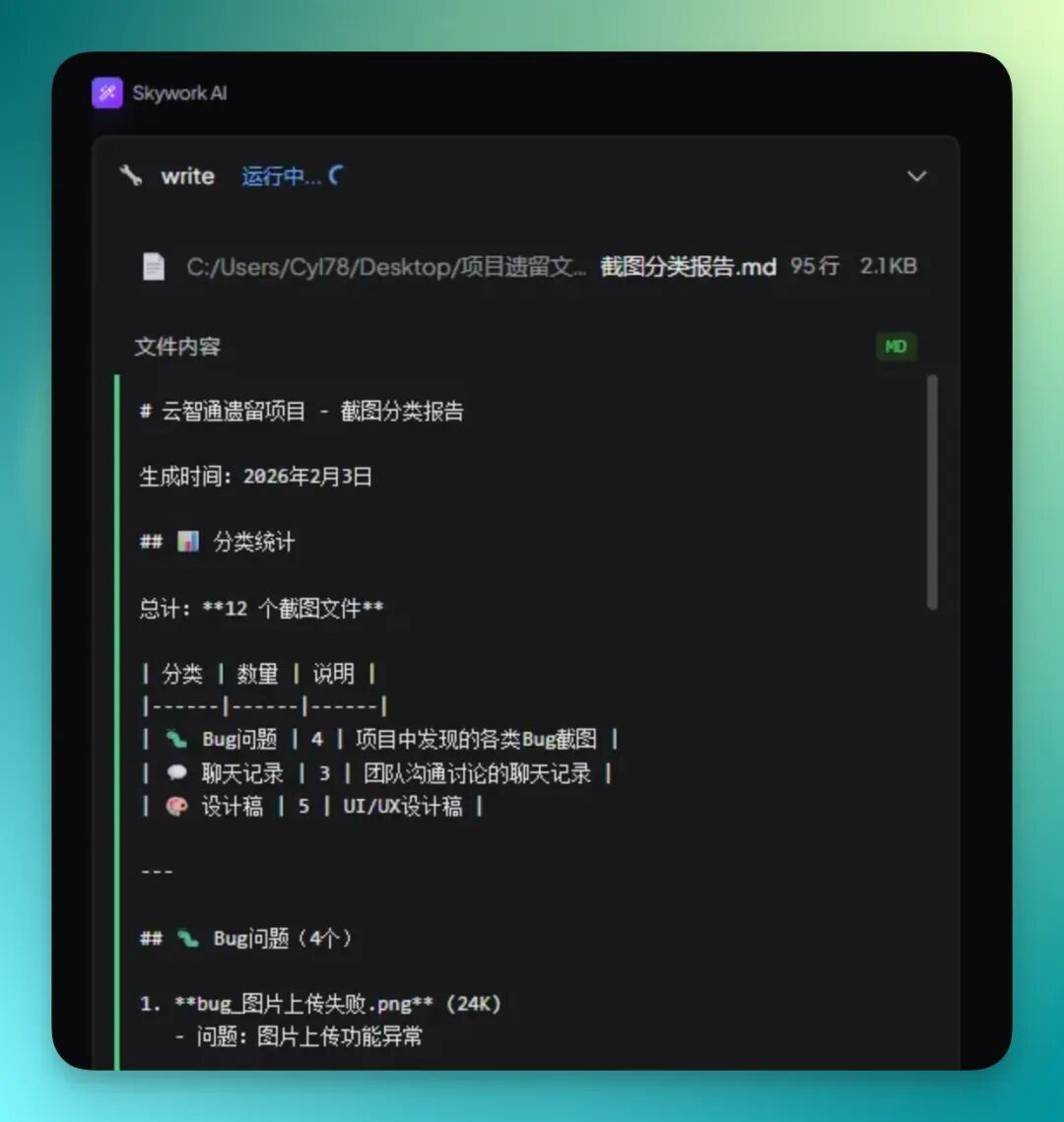
然后它会把分好的这三个子文件夹,统一放到同一个大文件夹的根目录下面。这样一打开主目录,就能直接看到这几类内容,结构很清楚:
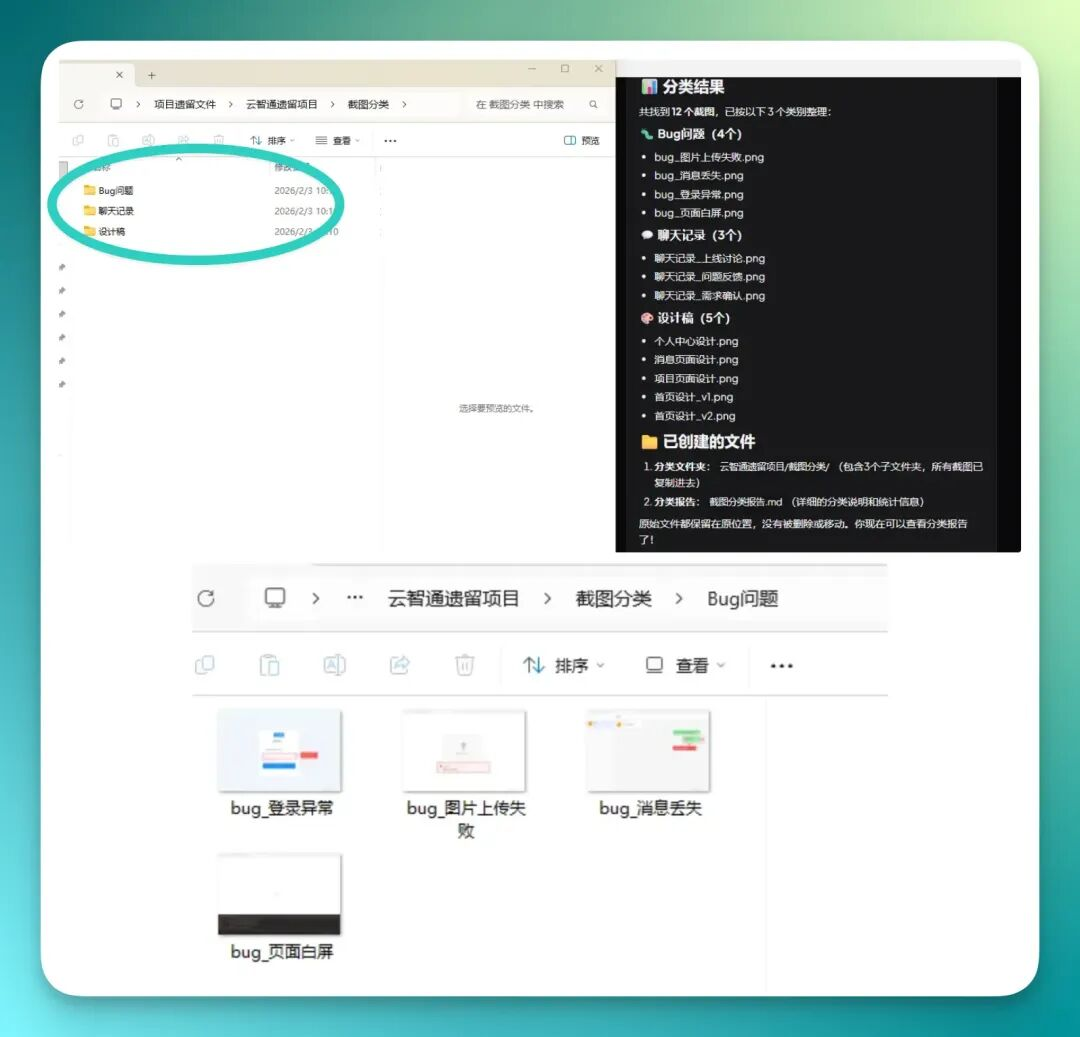
一般来说,前同事留下来的项目文件都会很乱。文件很多,也没怎么分好类。最让人头大的通常就是Excel,一堆表格混在一起,很难一下看懂。
这时候我会直接让Skywork帮我处理。
我会跟它说:
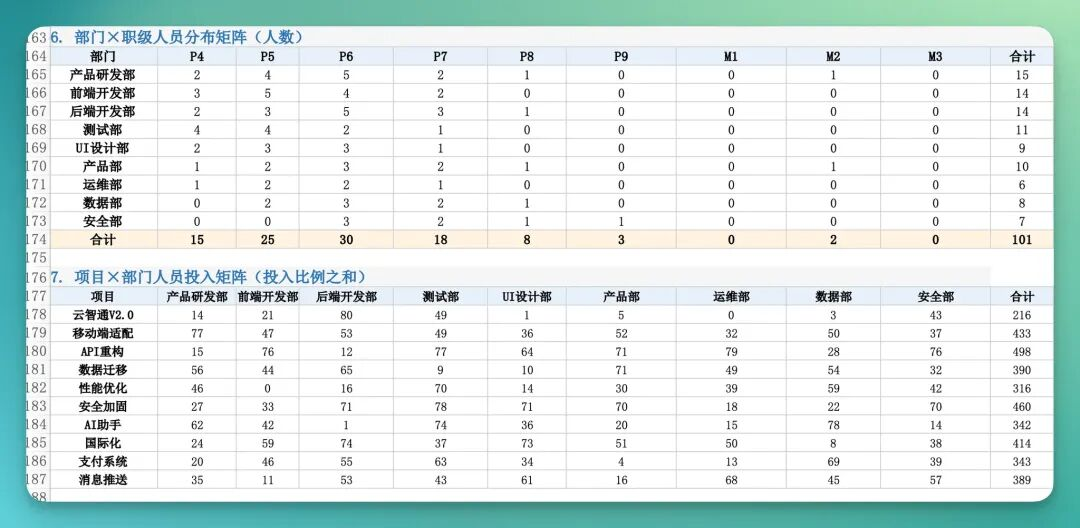
它会先把符合这三类主题的表格自动筛出来,再按内容一起整合好,省掉我自己一张张翻的时间。
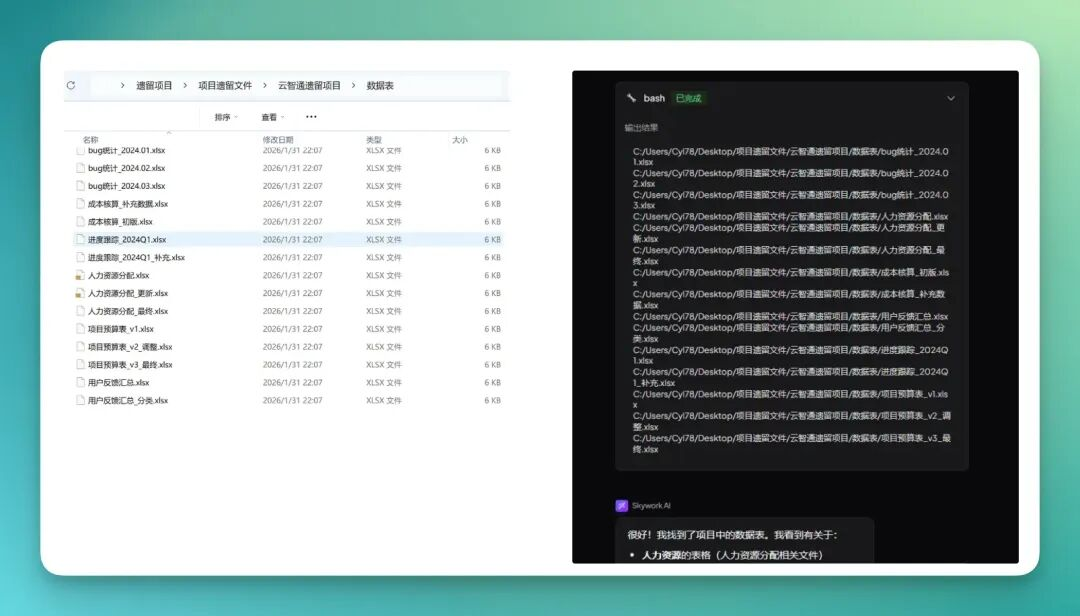
最后它会把这三类Excel的内容一起合并,帮我生成一份新的总表,可以直接当作一张综合用的数据表来看。
人力、成本、用户反馈都放在同一份文件里,后面做分析和汇报都会方便很多。
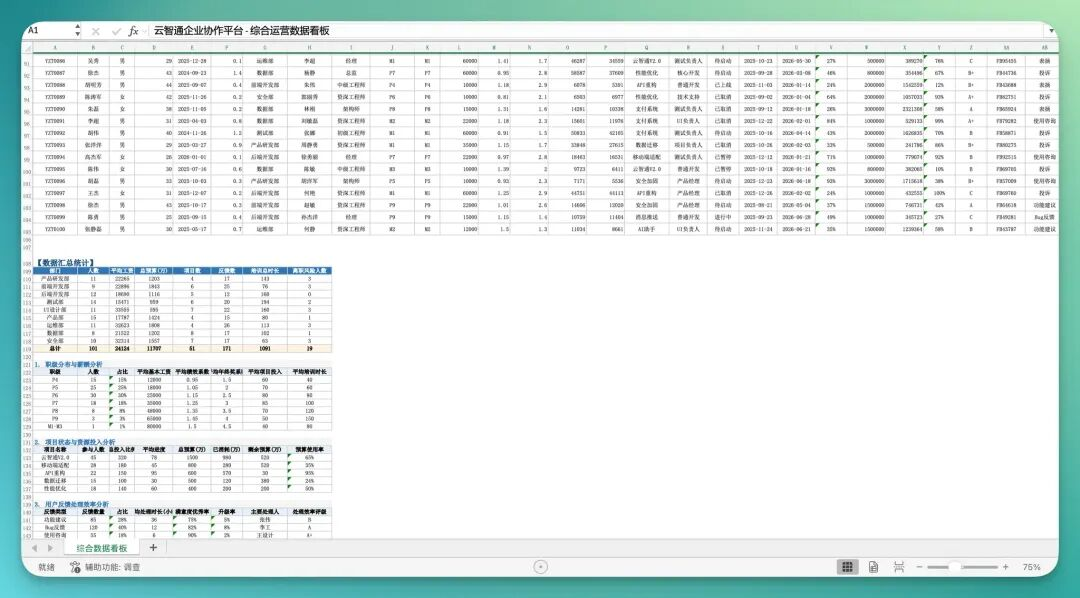
而且它在合并和整理的时候,会把不同来源、不同格式的表格一起理顺,字段和结构都会对齐好。
各类表单会按类别放好,整体格式也会保持一致,不会变得很乱。
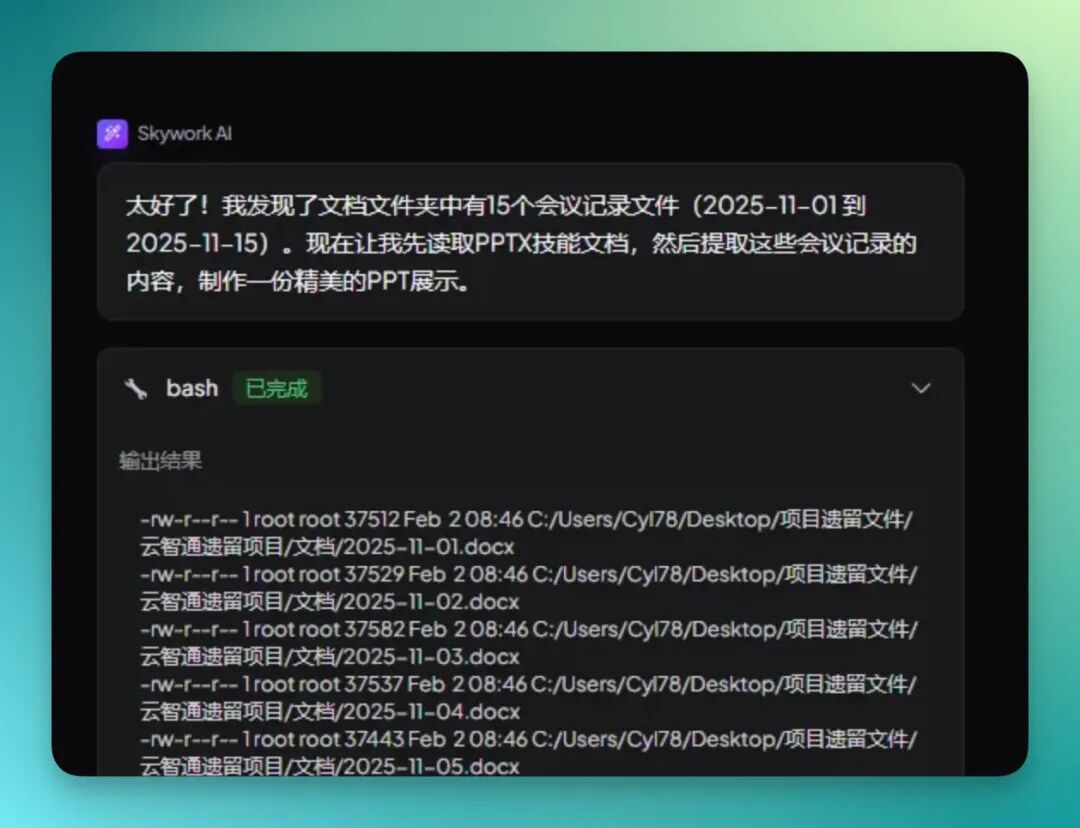
然后在这种遗留项目里,一般还会堆着很多会议记录文档。我会先直接让Skywork帮我把会议记录类的文件找出来,比如只筛选去年11月的那些。
接着我会让它直接基于这些会议记录,帮我做一份用来快速理解内容的PPT。
Skywork里本身集成了类似Claude Code那种Skills能力,它会先调用对应的PPT技能说明,再按这个流程去读文件、提重点、自动生成展示内容,这样我不用一篇篇去看,也能很快知道都讲了什么。
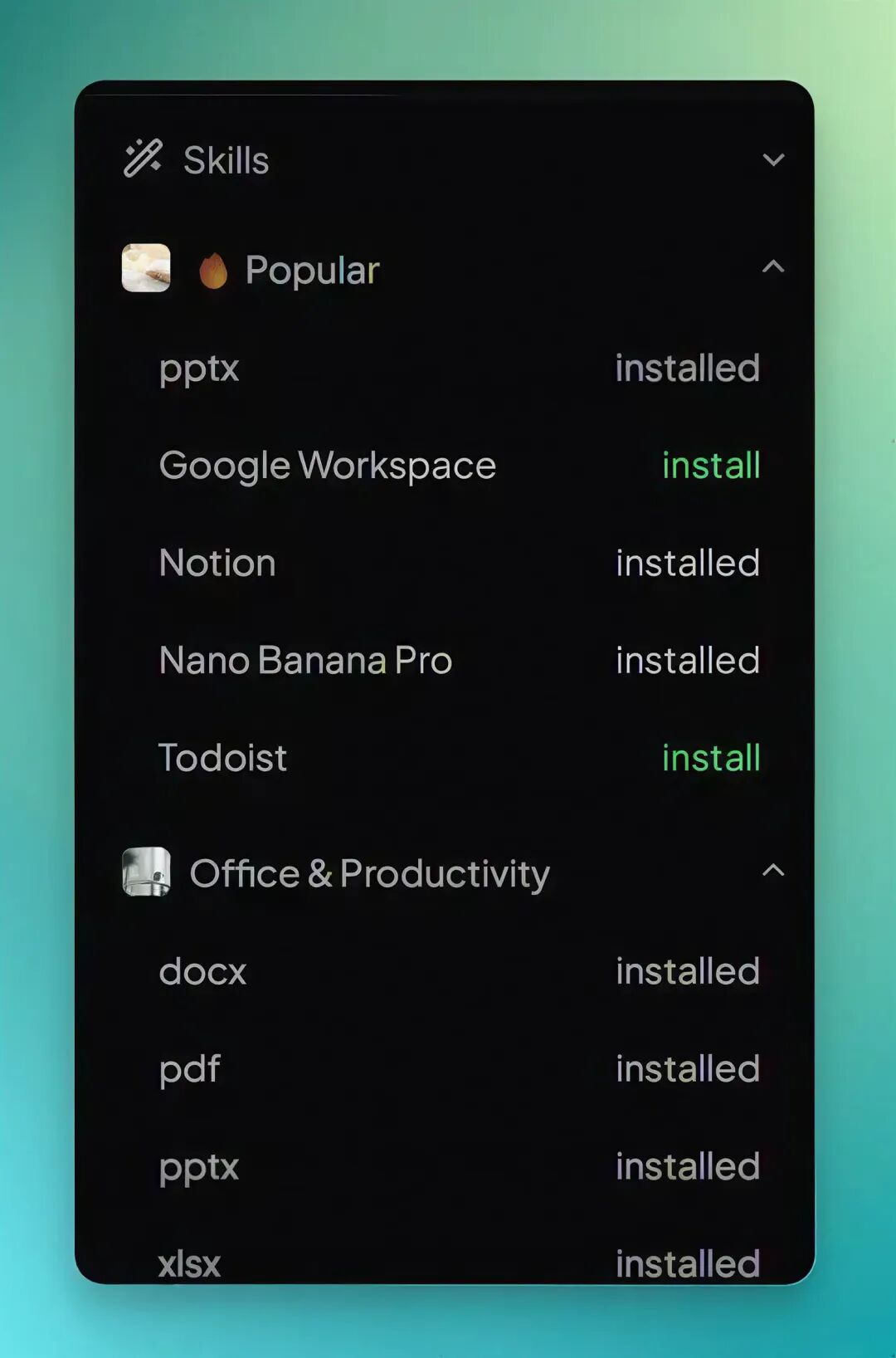
Skywork里大概已经内置了一百多个Skills,用起来会省事很多。不像平时用Claude Code那样,还要自己去GitHub或者Vercel的Skills市场找插件、下载、再手动装。
在Skywork里基本就是看到需要的Skill,直接在右侧点一下「Install」就能用,上手会快很多,也更适合不太折腾环境的人。
这个目录里一共有多少个文件?根目录下面都有哪些类型的文件?比如各有多少Word、PDF、Excel、PPT,还有没有图片和截图。把这个项目里和人力资源、成本核算、用户反馈有关的Excel都找出来,然后合并成一份总表。
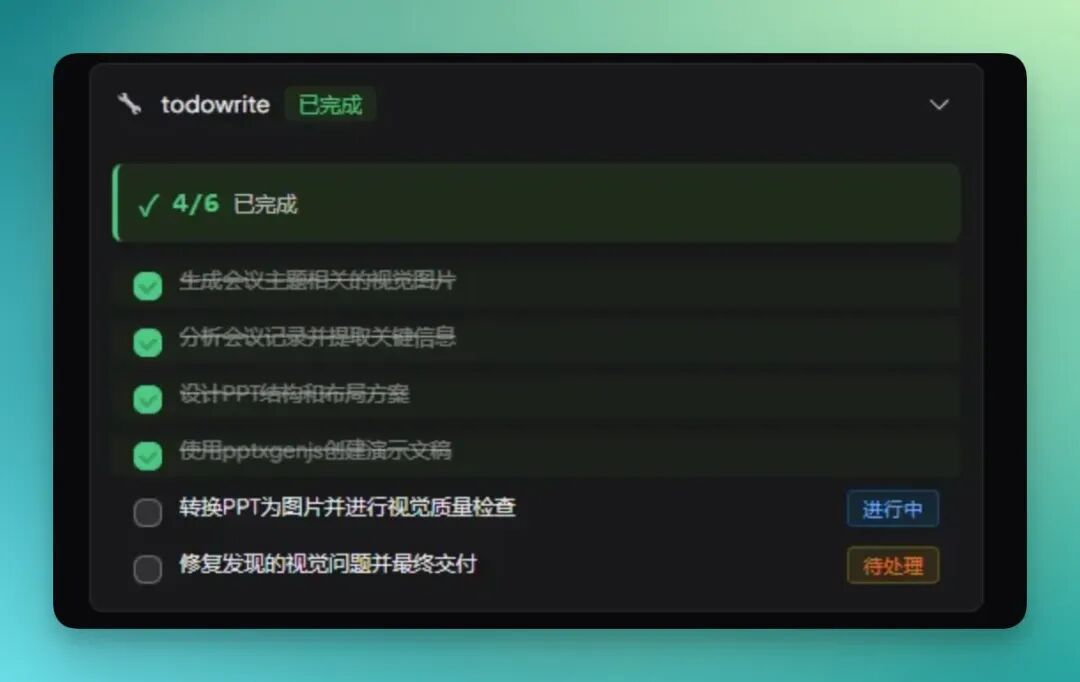
有个挺实用的点是,它会先调用我勾选的AI生图类Skills,然后先把这些会议记录读一遍,提取重点,再按内容去设计整套PPT。
PPT做完之后还没结束,它会再多走一步:先把整份PPT转成图片版本,再做一次视觉质量检查。
版式、清晰度、信息密度这些都会过一遍。只有检查通过了,它才会把最终结果交付给我用。
结果如下,一共做了8页:

整体看下来,这套PPT的设计不算复杂,风格也比较简洁。不过对这个场景来说已经够用了,目标本来就是用来快速看懂遗留项目的会议记录。
而且它生成得很快,从读文件到出完整一版展示内容,基本不用等太久,很适合这种需要先迅速把情况摸清的工作场景。
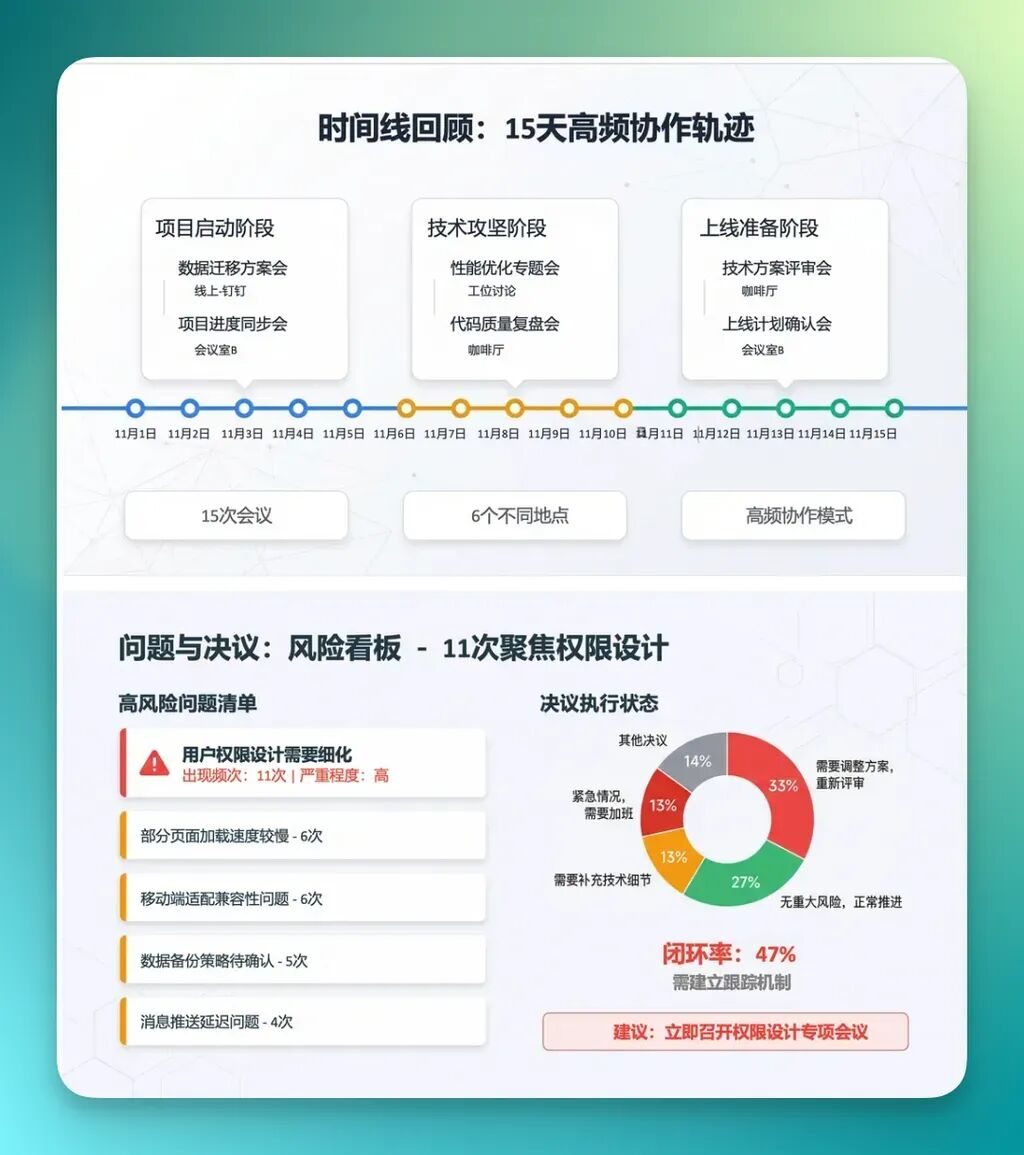
我录制了一份完整的PPT内容:
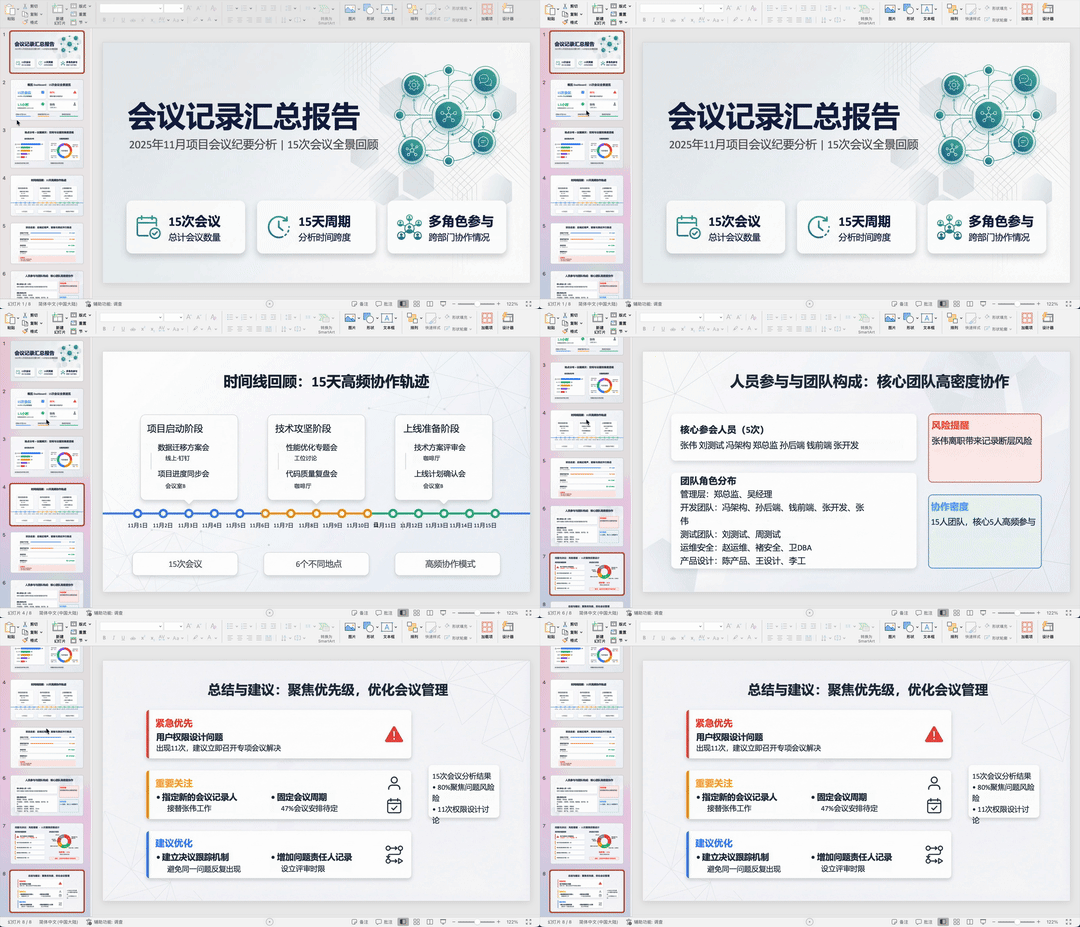
然后我还注意到,最近很火的Humanizer Skills也已经被集成进来了。这个Skill很适合拿来改报告和长文档。
用法很简单:先让AI把整篇内容写完整,再用这个Skill过一遍,把那种很「像AI写的」语气和句式改掉,让文字读起来更自然,更像人写的版本。
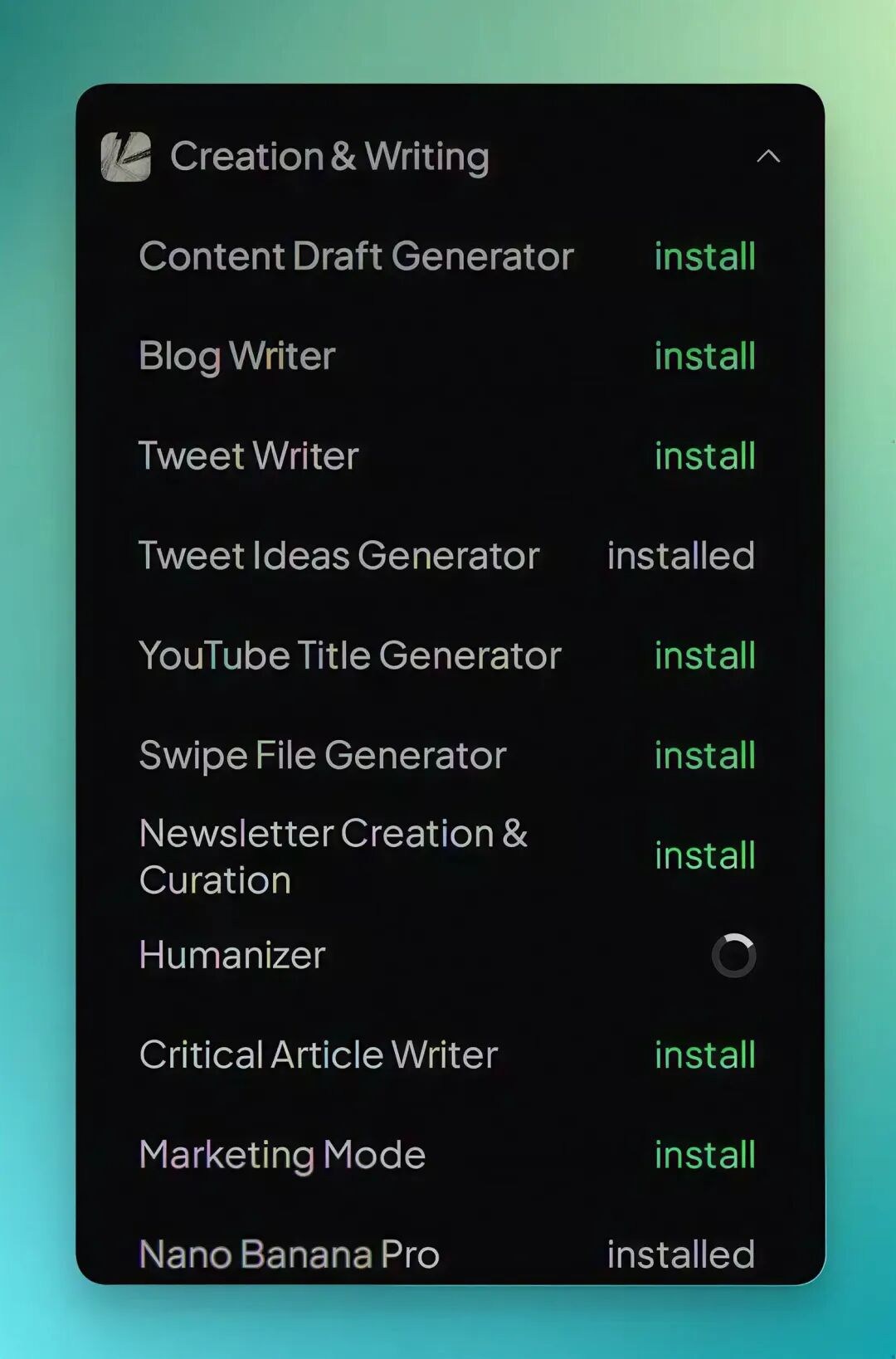
然后我会直接让Skywork把整套遗留项目文件全部过一遍,先做一次整体梳理,再帮我写一份比较完整的综述报告。报告里我会要求它插入关键配图,方便阅读和汇报。
文字部分再额外跑一遍Humanizer Skills,把语气和句式调自然一点,把明显的AI痕迹都消下去。
像下面这类图片,就是我为了模拟这个案例做的,Skywork是有多模态识别能力的:
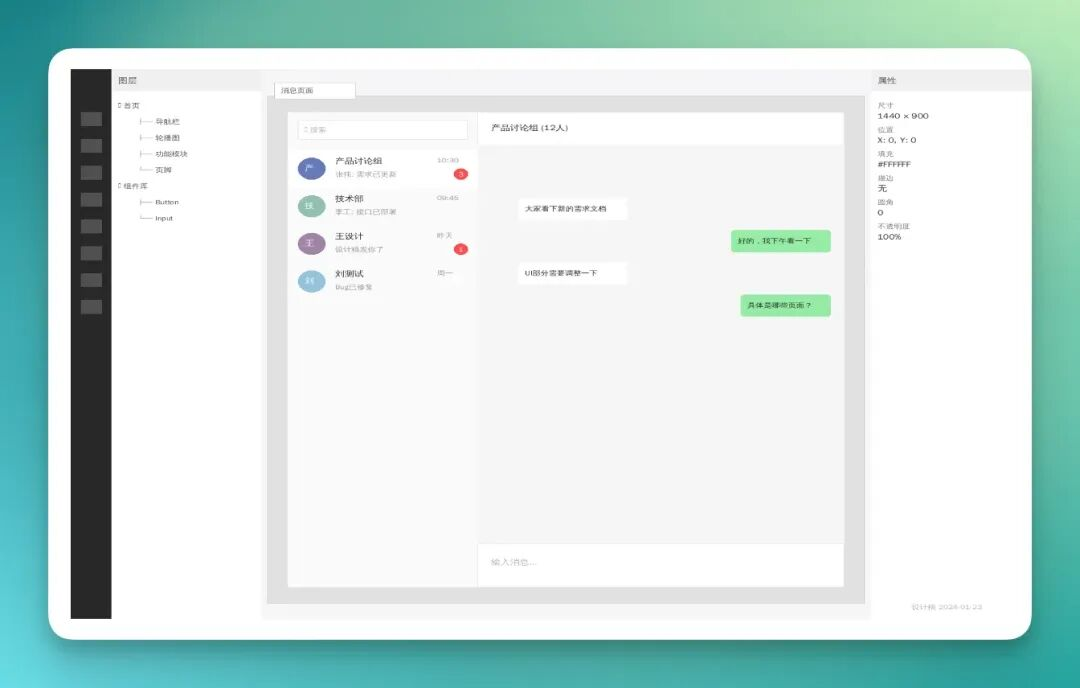
整套文档里确实会有很多很复杂、很杂的材料混在一起。比如技术方案评审后的修改稿、技术分享用的PPT、架构图的PDF,还有不少命名很乱、看不出内容的项目文件,全都堆在同一个目录里。
这种情况在真实工作里其实很常见。
也正因为这么乱,用工具先整体扫一遍、自动归类,就会一下子省掉很多人工翻文件的时间。
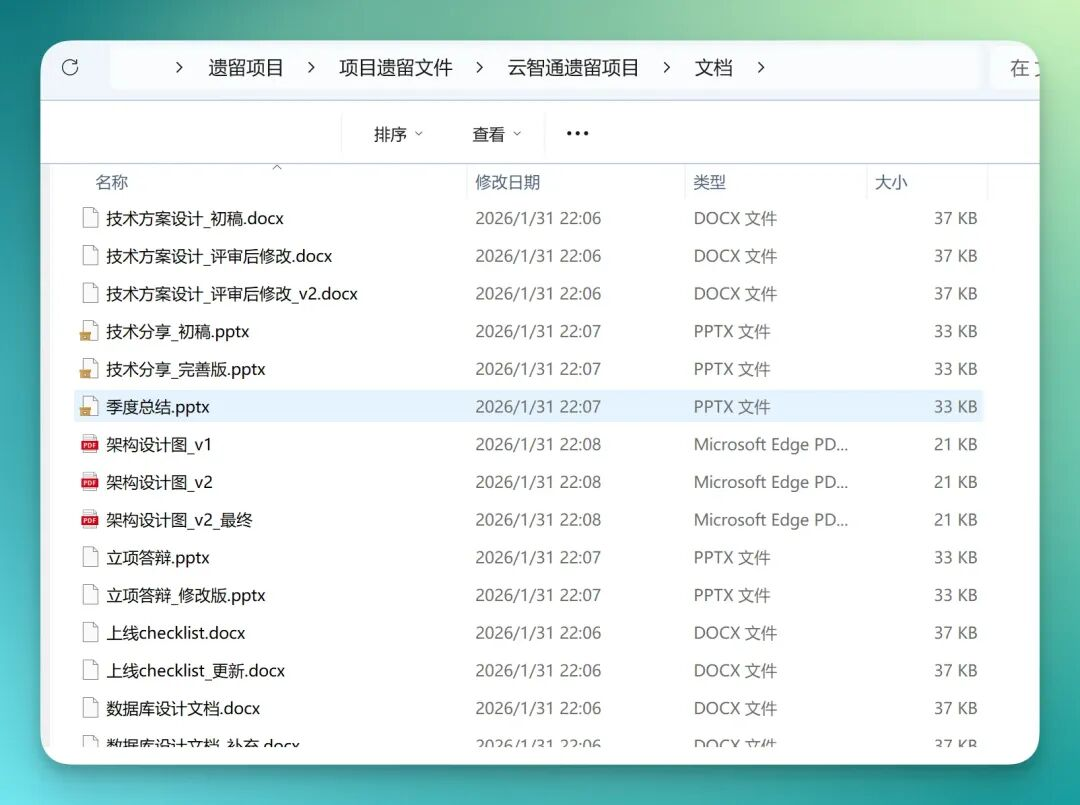
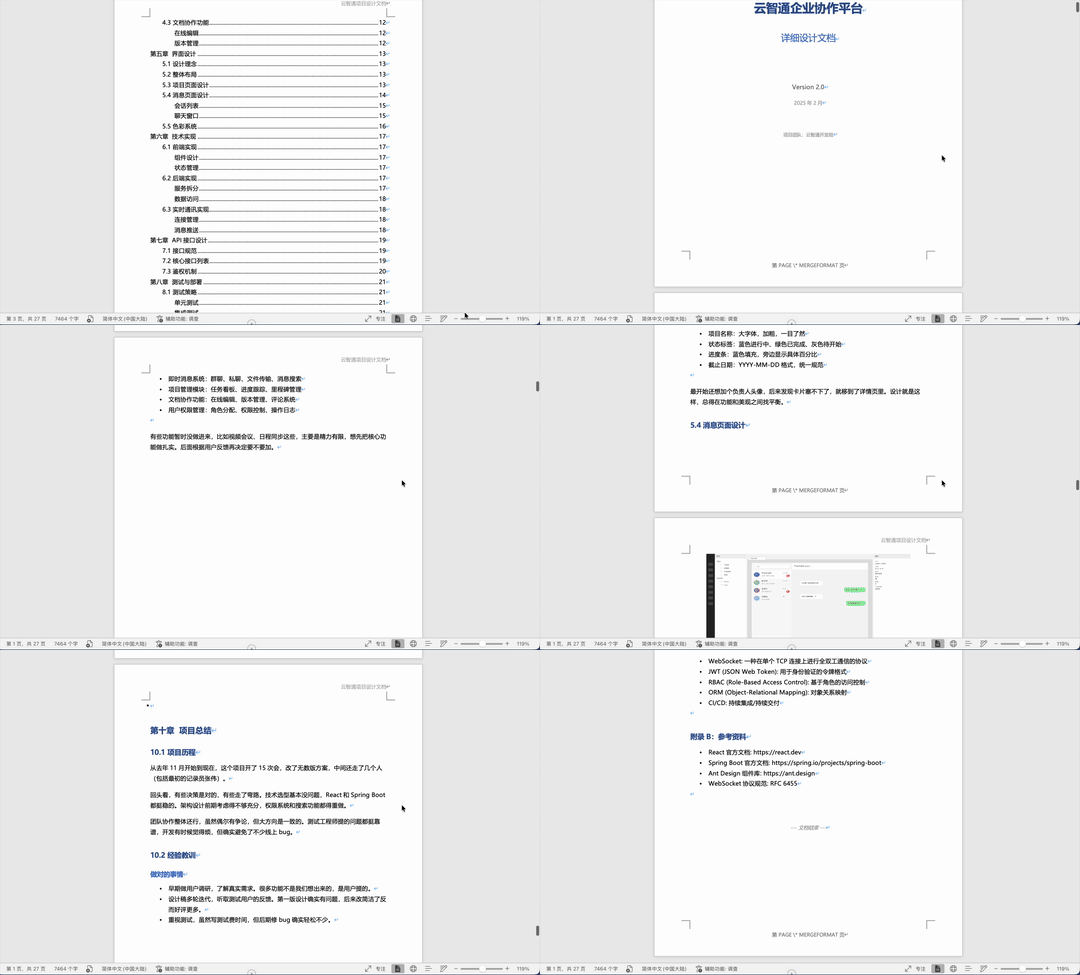
然后我就直接让Skywork把这些材料整体整理一遍,输出成一份DOC格式的完整报告。最后给到我的版本确实很完整,而且结构很清楚。
从最前面的封面、目录开始,到后面各个章节内容,都是按层级排好的,一节一节往下展开,看起来很有条理,不需要我再手动重排结构。
整份文档一共做了27页,字数也接近一万字:
然后我把整份报告从头到尾翻了一遍,发现它会自动从遗留项目里挑合适的图片插进DOC文档里,而且在图片下面还会把图示说明一起写好。
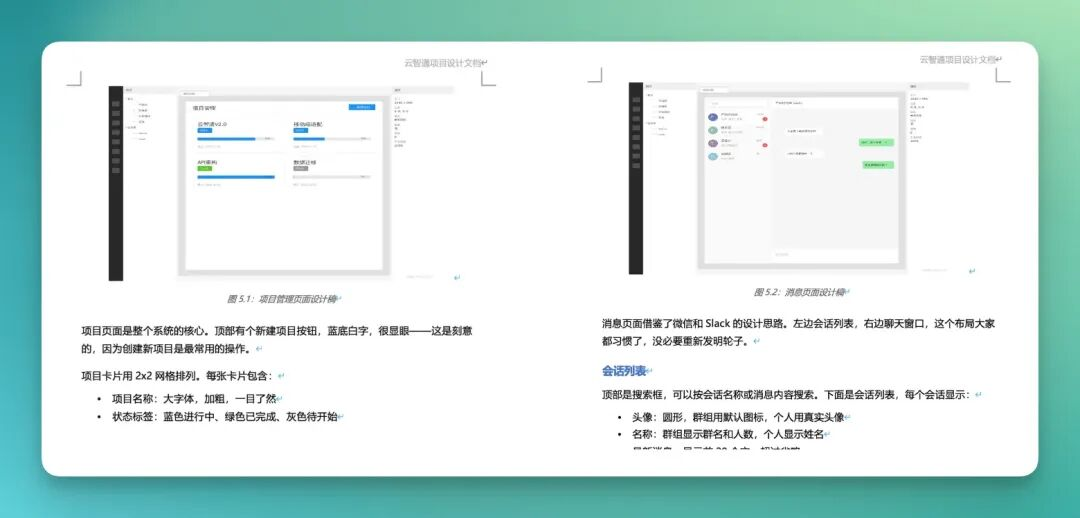
一般来说,做这种长篇DOC报告,最容易出问题的就是两点:图片一多就乱,排版很容易跑掉。
但这份文档里整体排版还是比较稳的,图文位置也都对齐,没有出现那种一眼看上去很乱的情况。
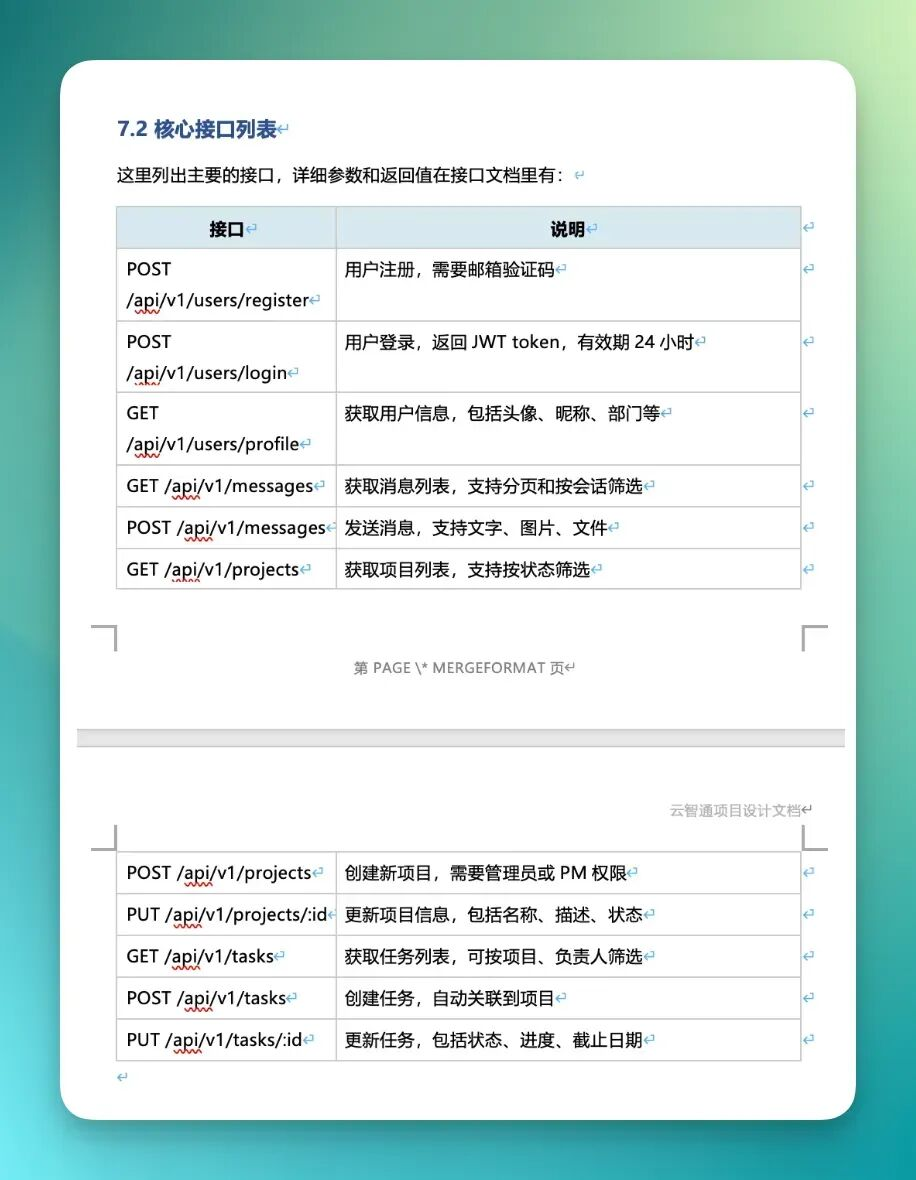
还有一点也做得比较到位,就是这种整理出来的列表型内容。比如接口和说明这类信息,它会用表格的方式列出来,把关键字段和主要说明放在一张表里,看起来很清楚,结构也没有乱。
在这份报告里还有一个很关键的点:这份材料最后是要交给领导看的。所以不太可能让AI原样写完就直接提交,那样语气和用词很像AI。
所以我又让它专门调用了Humanizer Skills去把整篇内容过一遍,把语气调顺一点,把句子改得更自然一点。
它也确实按这个流程跑了一次润色:
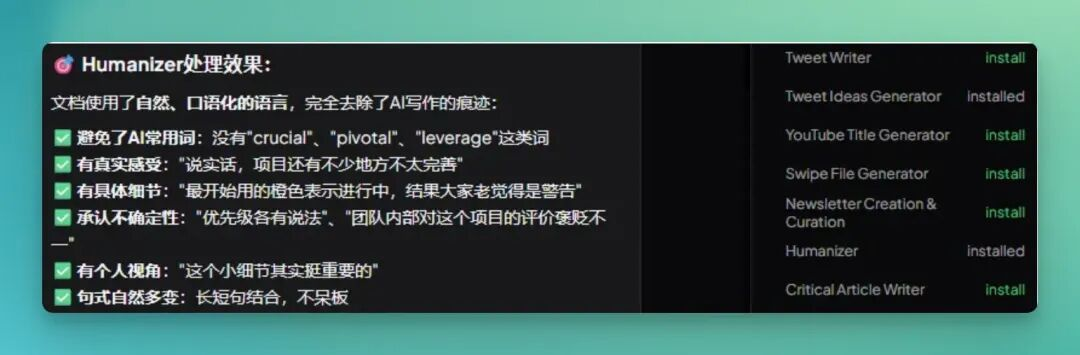
然后我还特地抽了几段比较典型的文字去看效果,整体读起来确实挺自然的。
因为很多时候直接让AI写报告,会有两个常见问题:语气很像模板,而且经常站错视角,说话人的身份会飘。
但这份文档里能看出来,它是按我的提示在写:用的是「我接手了这个遗留项目」的个人视角来展开:
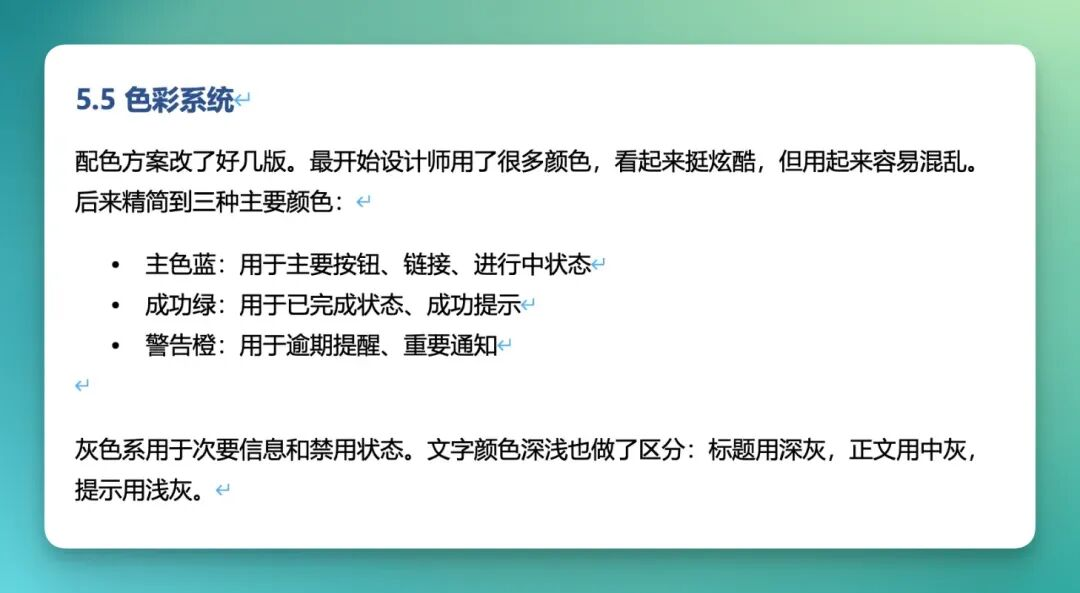
比如一个很典型的地方是在「当前存在的问题」这一节里,它写得就很自然。
像这种句子:
读起来就很像人在复盘,而不是那种很公式化的AI表述。
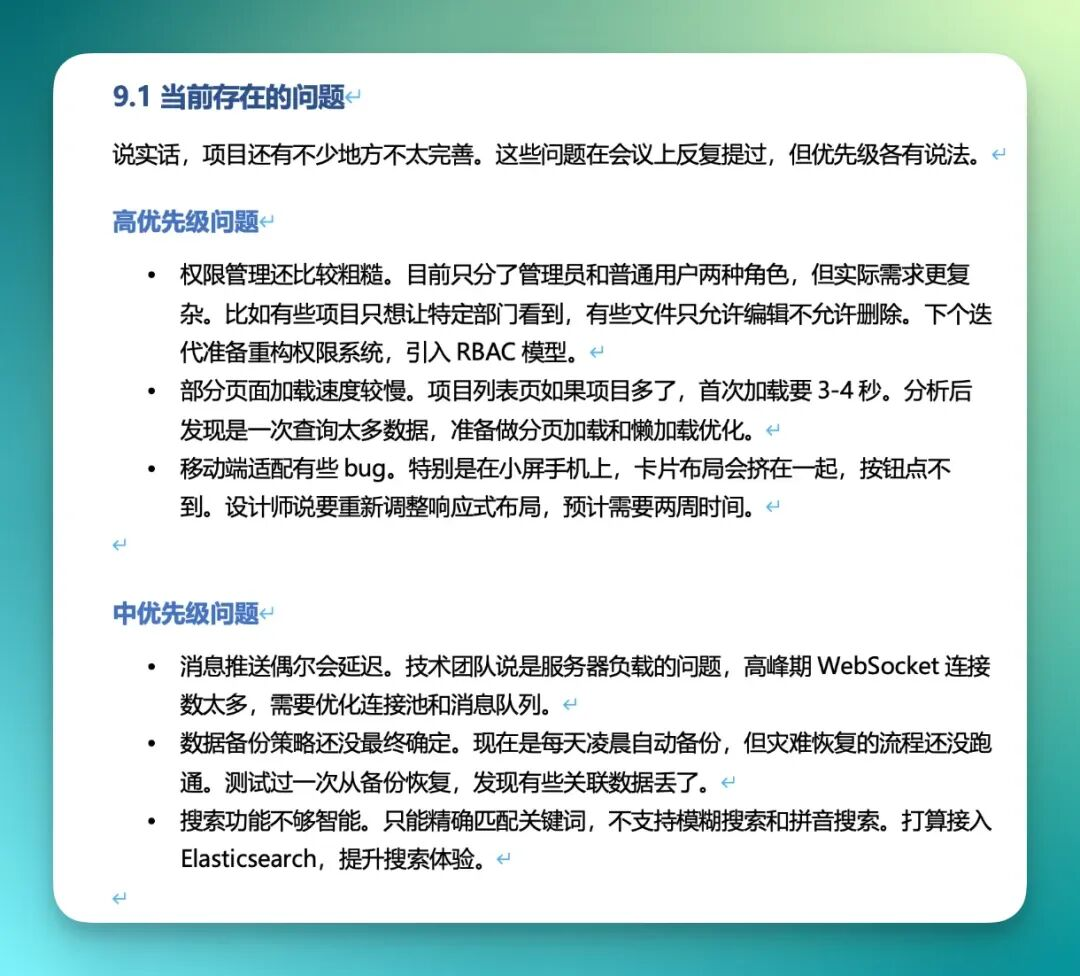
我后来对照了一下来源,其实能看出来,它就是把之前会议记录里的讨论内容做了一次汇总和重写,把分散在多份纪要里的信息合到了一起,用更顺一点的话重新表达出来。
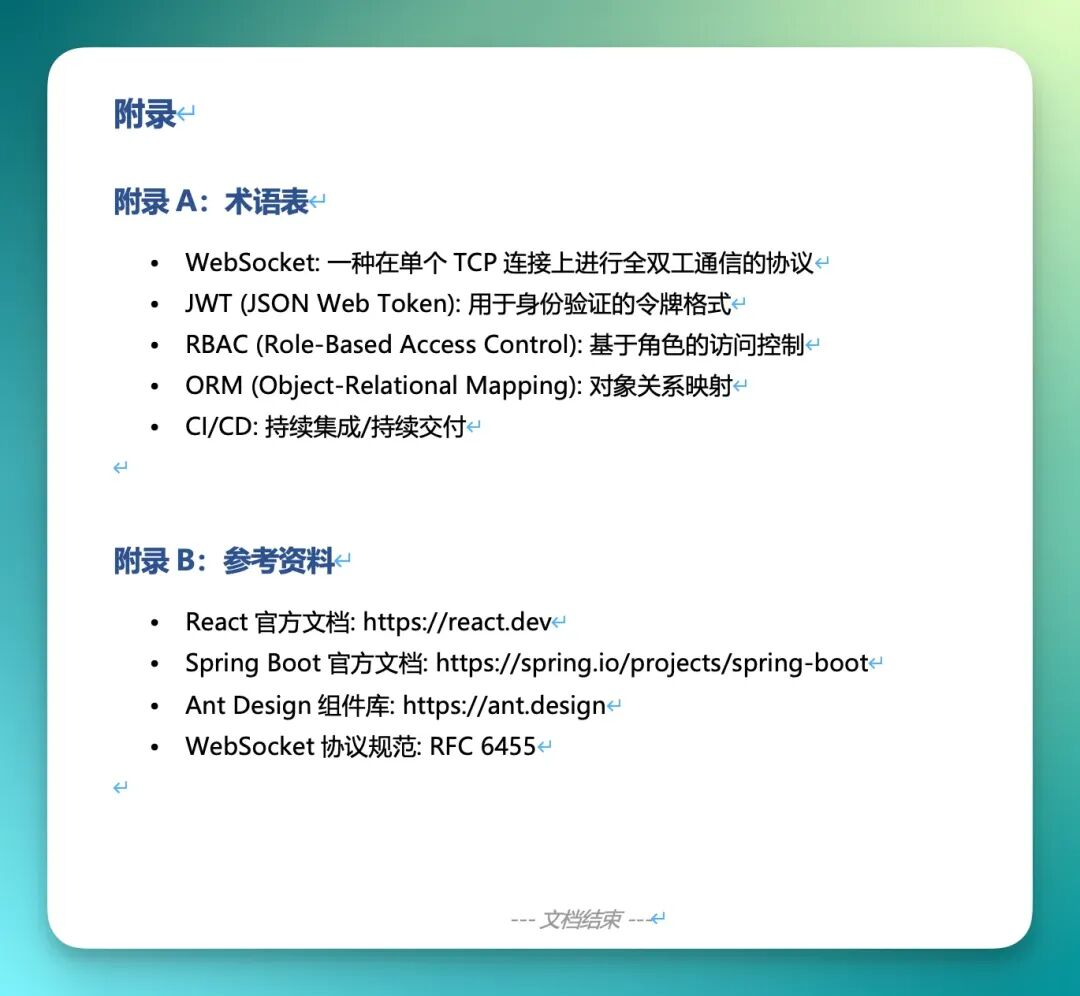
在文档的最后,它还会自动加一节附录,把整篇报告里出现过的术语和用到的参考资料一起列出来。
虽然前面这些步骤已经能看出Skywork很擅长把多种格式的内容一起整理、一起整合,但整体还是偏「报告形态」。
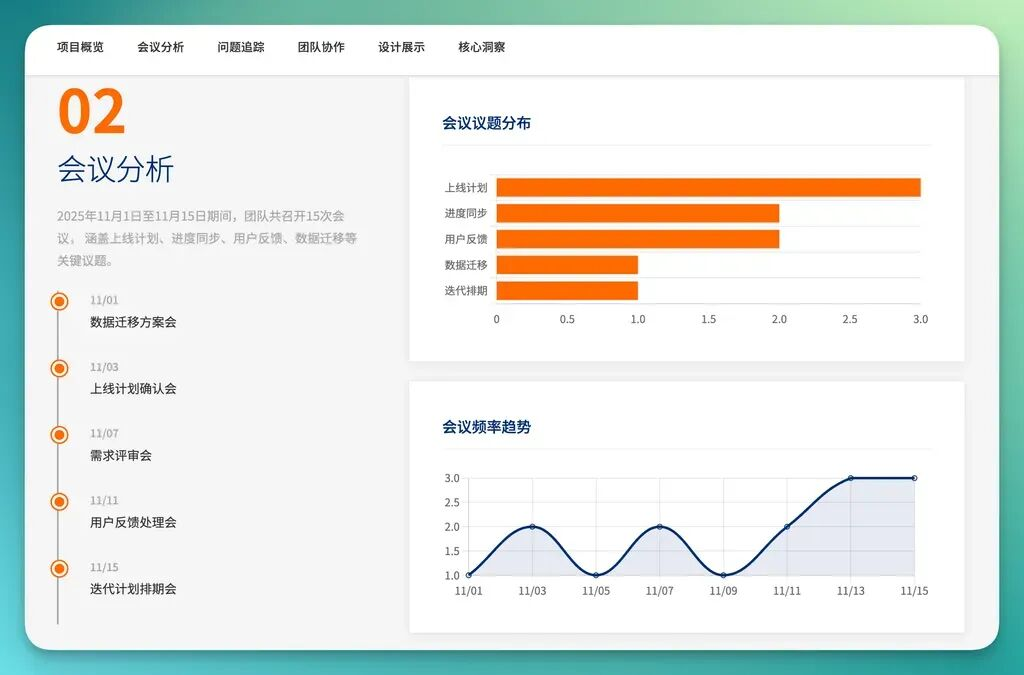
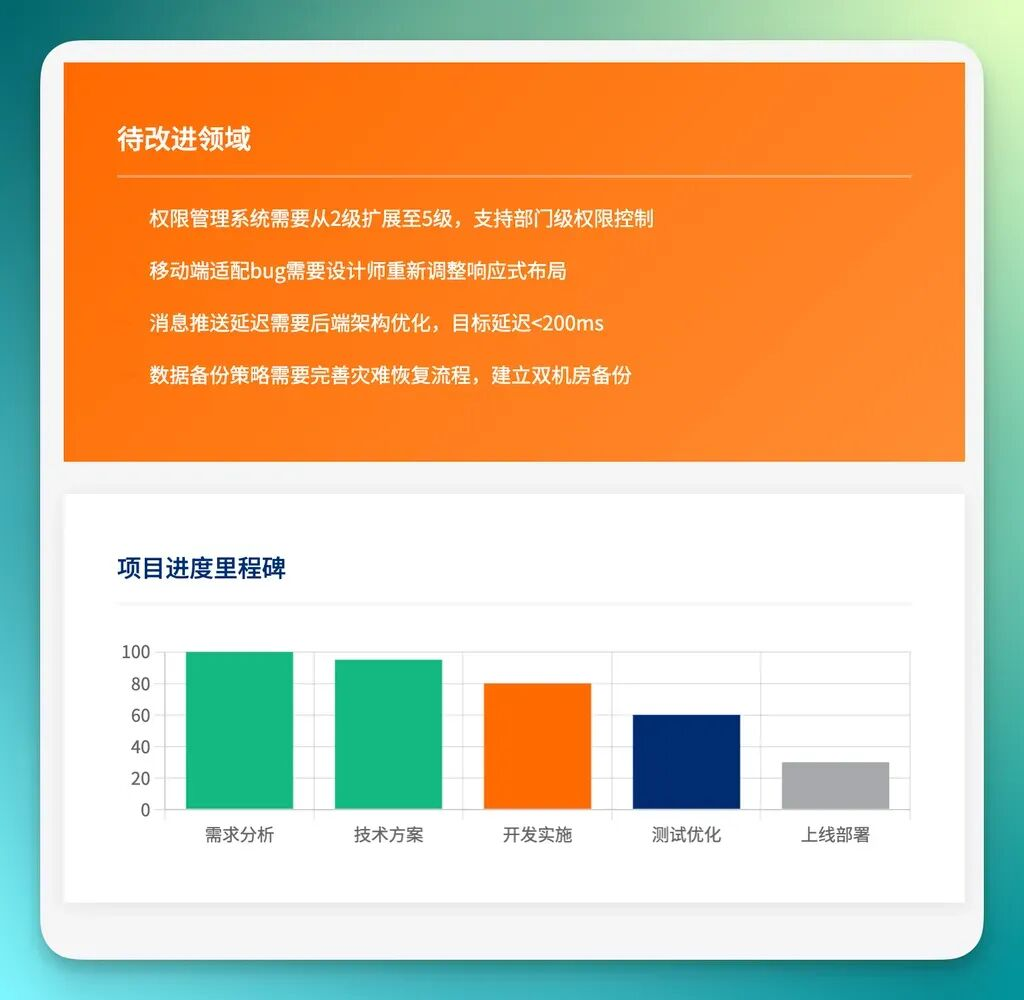
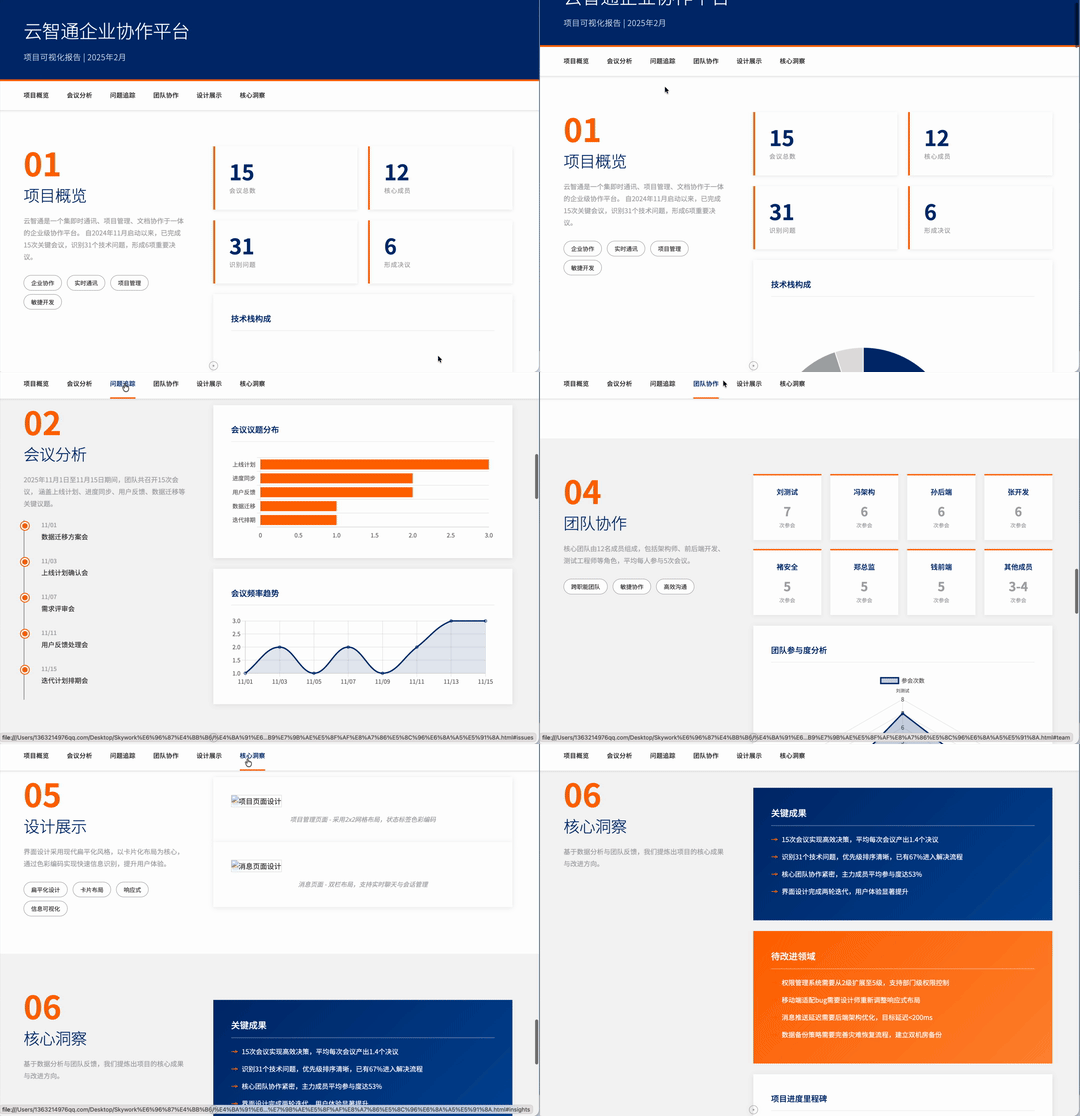
所以我又让它在这个基础上,再做一版可视化的HTML页面,用来展示这套遗留项目资料的核心内容。
整页HTML出得很快,基本不用怎么等。
各个模块都有清楚的导航区块,点进去就能跳转;图表和重点信息也都做了可视化处理,阅读体验比长文档更直观。我也截了几张关键页面的图,能更直观看到效果。
我录制一份完整的动图:
如果把以上的Skywork做到功能总结下的话,我发现它比较适合下面这一整条链路的任务:
很适合接手资料混乱的真实项目场景。
在实际的体验过程中,Skywork桌面版也是支持Auto Router的,会根据任务自主选择对应的模型,比如文本理解、图像处理、多模态生成这类任务,会走不同的模型路径来完成。从整体效果看,这套Auto Router机制也在一定程度上撑起了它当前表现还不错的多模态能力。
🚥
能看出来,Skywork在产品形态上做了不少不一样的选择。比如先把Windows原生支持做好,同时也开放了像Gemini这样的模型选择空间。
它和这段时间一起出现的几款国产桌面Agent放在一起看,其实在推动一个很明显的变化:AI不再只待在云端Web里,开始直接进入本地桌面。
这个方向最后会长成什么样,现在还说不了。但可以确定的是,它已经成了2026年Agent发展的一个重要方向。
至于桌面Agent会不会变成常用办公工具,会不会变成默认配置,最后哪些团队能真正跑出来,还要再看。
至少在当下,对Windows用户来说,选择已经开始变多了。
如果把时间线再往前拉一点看,这其实也不是突然发生的新动作。昆仑天工在去年5月22日就发布过「天工超级Agent」,开始把Agent能力往更复杂任务链条上推。
到26年1月,又发布了Mureka V8,在多模态生成和创作型场景上继续加码。而这次Skywork桌面版,更像是把能力真正放到用户日常操作系统里的一个节点。
接下来,就看这些产品能否在真实场景里跑通,持续用下去。之后,「十字路口」团队也会继续跟踪这类Agent产品的尝试。
本内容来源于网络 原文链接,观点仅代表作者本人,不代表虎嗅立场。
如涉及版权问题请联系 hezuo@huxiu.com,我们将及时核实并处理。
如涉及版权问题请联系 hezuo@huxiu.com,我们将及时核实并处理。