2026-05-22 17:51
本文来自微信公众号: APPSO ,作者:发现明日产品的
已经数不清这是今年以来,第几次的限额重置了。奥特曼前两天在X发文,让Codex负责人Tibo再一次重置了使用限额。
网友做了一张梗图,每当一个人想走向Anthropic或Gemini时,奥特曼站在后面默默按下Codex限额重置的按钮,这个人就会回头,然后被拉回到OpenAI。
OpenAI这半年也因为出圈的Codex收获了一大批的新用户。外媒报道OpenAI第一季度营收达到了57亿美元,比Anthropic高出10亿美元,Codex是主要因素。
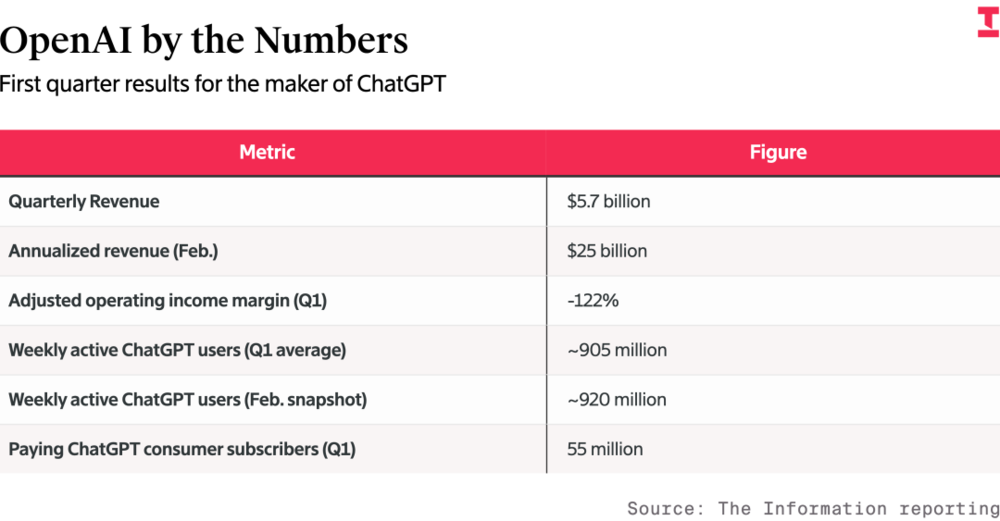
OpenAI营收相关数据,季度营收达到57亿美元,年化收入250亿,第一季度调整后的营业利润率为-122%,本季度周活跃用户平均约为9.05亿,在2月份的周活跃用户数曾达到约9.2亿,第一季度的付费用户数量为5500万,高于去年年底的约4700万。
我们在之前介绍过Codex的入门指南,从ChatGPT官网下载安装到连接手机上的ChatGPT App实现远程控制,都有详细的步骤。
不少读者在评论区留言,Codex确实好用;也反馈了不少问题,像是下载Codex后仍需绑定手机号才能使用。我们的测试也发现登出之后再登录,确实会被要求绑定手机号。
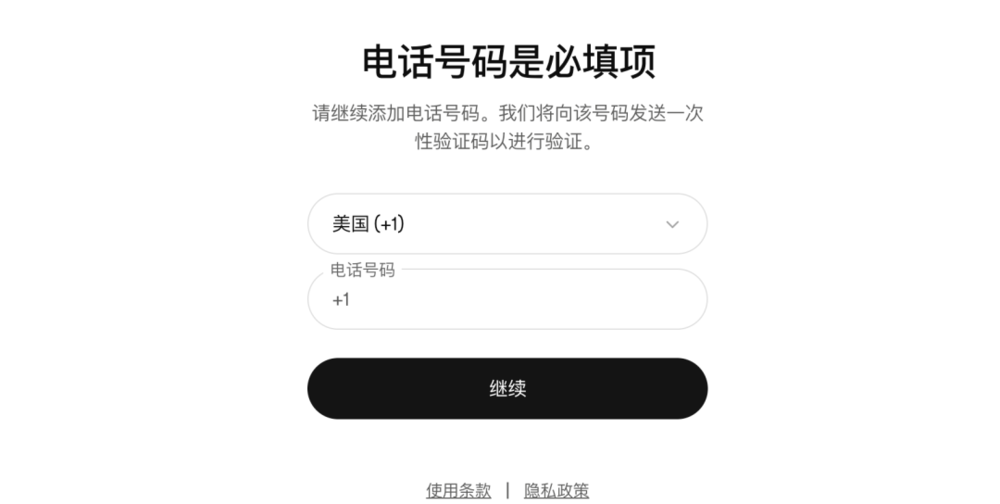
这个时候,建议先在浏览器中进行登录,即主动打开网址https://auth.openai.com/log-in提前登录好。再回到Codex中登录,弹出的登录链接,只会显示要求授权即可,不会再有绑定手机号的提示。
不同的账号可能会遇到不同情况,大概也是眼下OpenAI在Codex这边投放了太多的算力,不希望被用户太轻易地薅走羊毛。
今天凌晨,Codex又上新了一大波的新功能,现在只要按下电脑上的Command-Command键,就可将应用程序窗口附加到Codex的对话线程里。Codex会自动获取窗口的屏幕截图和文本,包括屏幕上不可见的内容,作为对话的上下文。
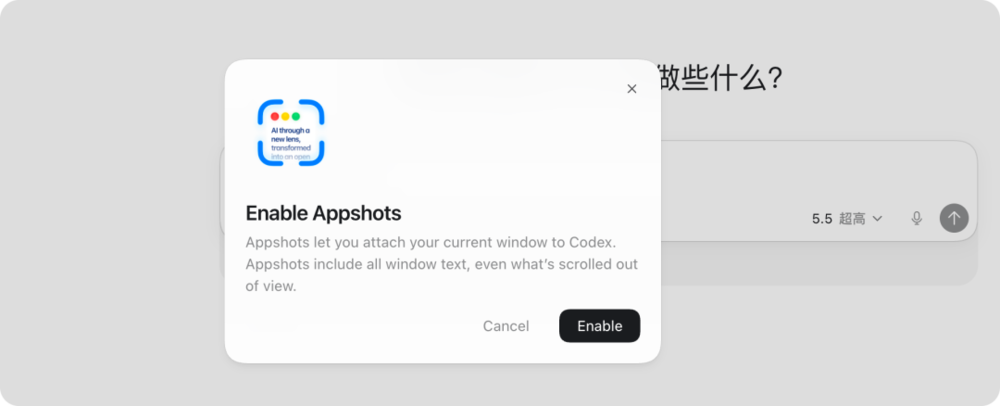
以前还要自己手动截图,现在Codex不仅能处理截图,还能直接读到一整个应用窗口的信息。
此外,上次更新的在ChatGPT App内操作电脑上的Codex这一次也升级了,之前的选项是保持Codex常开,现在是即便电脑锁屏了,ChatGPT同样能远程操作Codex。
/goal命令这次也从实验室版本来到了正式推出。之前我们分享多Agents协作时,就有读者提到/goal功能和多Agents类似,它们都是把一个任务当做一个项目来进行管理,有完整的目标生命周期,通过不同的机制来完成迭代。
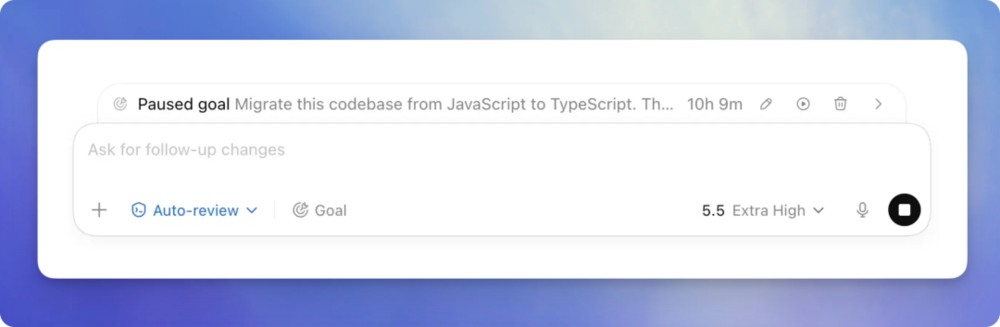
/goal最早是4月底出现在Codex CLI中,有了它确实也能更好的处理越来越多的长任务。
不过遗憾的是,无论是按command还是锁屏后继续远程控制,这些都是macOS平台的更新,对于Windows用户,只能等OpenAI的推进。
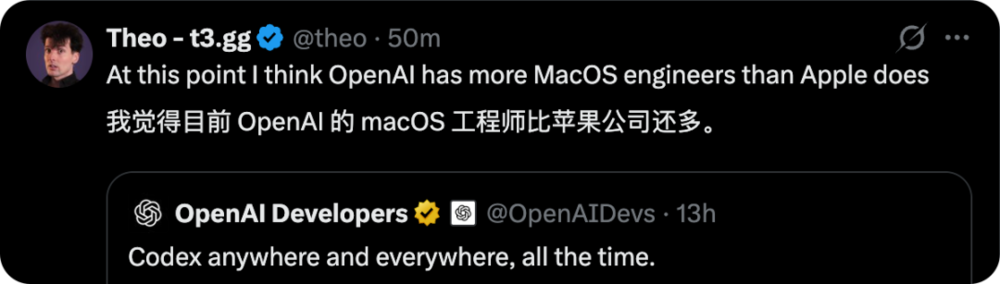
有网友说,「Mac用户总是能享受到好东西,而Windows用户只能眼巴巴地看着,哈哈。」不得不说,Mac mini作为AI PC的含金量还在增加。
省去很多麻烦的应用快照
这项功能叫Appshots,开启它的方式也很简单,更新Codex,在应用设置下,找到「应用快照」,就有一段视频教程,并且可以自定义快捷键。
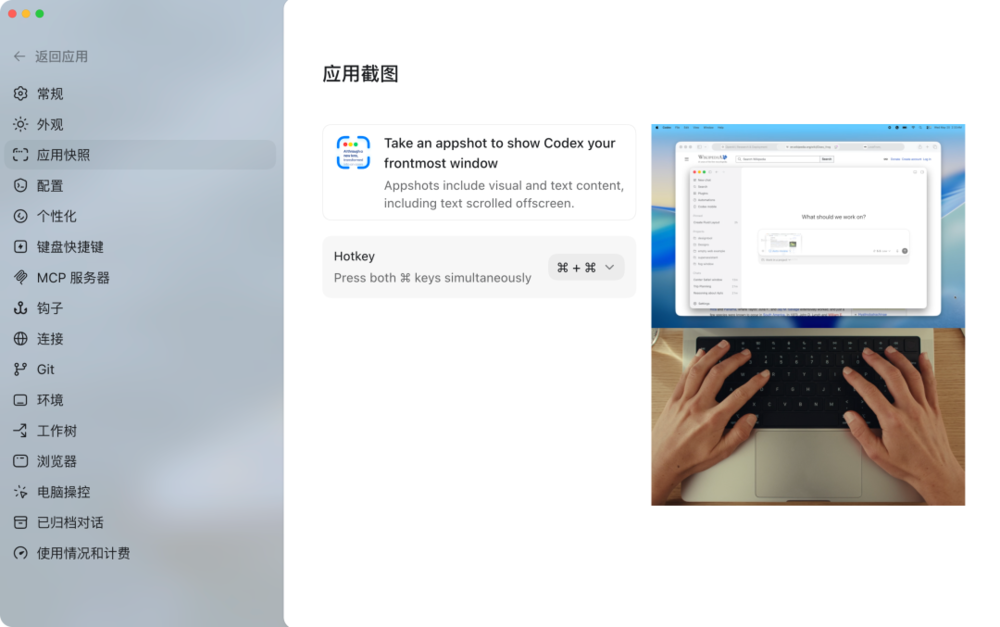
不过需要注意的是,按下command键是指按下键盘上,空格键左右两边的两个command键,而不是单击两次。
在任何界面同时按下两个command键之后,Codex会自动捕获页面截图,并快速打开Codex将截图放在输入框。我们可以针对这个窗口快照提出问题。
但基于Codex的能力,这个窗口快照不单是一张图片的OCR文本提取。Codex可以再这个窗口的基础上,进一步使用Computer Use和Chrome自动化等功能。
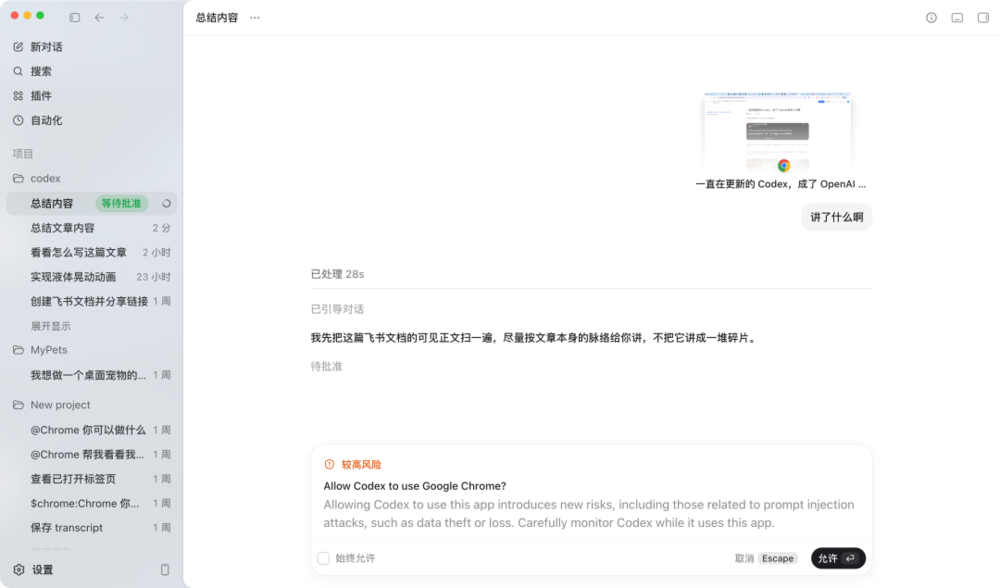
图中只是在Codex的文章开头按下了command,但是Codex不单是处理这张截图,而是会根据Chrome的能力,读取整个窗口。
例如,我们在飞书文档的文章开头同时按下了command键,然后告诉Codex要求它看看这个窗口讲了什么。Codex会使用Google Chrome的工具,自动对网页进行浏览以获取更多的上下文。
这是它和一般截图最大的差别,除了把截图内容放进了上下文,Codex还会自动把窗口的信息,来自哪个应用等状态信息,同步发送给Codex。
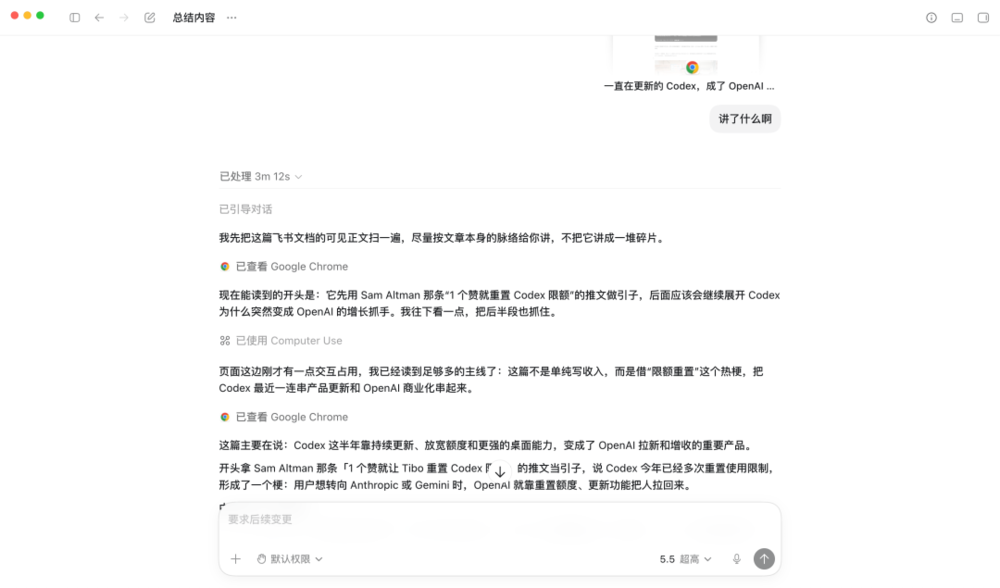
Codex识别到了开头之后的文章内容
例如我们在微信里阅读公众号时,也能按下两个command键,开启Appshots。但这里有一个小Bug,当Codex使用Computer Use来控制微信的窗口,上下滑动公众号,退出图片的预览时,直接把微信给登出了。
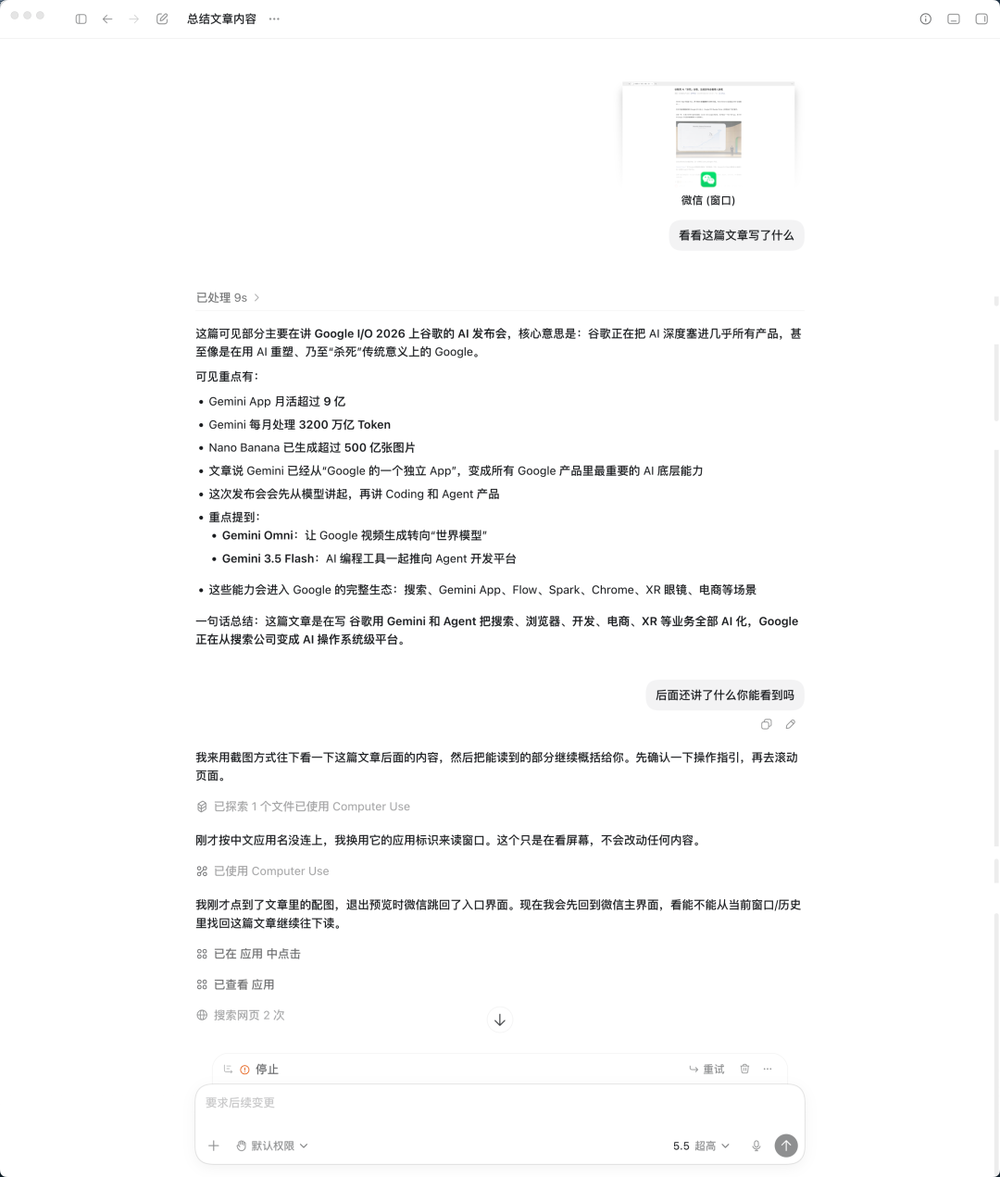
暂不知道是微信识别到机器人操作的原因,还是Codex误操作,在退出图片预览时,直接退出了微信。建议用小号尝试Computer Use在微信中的应用。
官方在宣传视频里介绍Appshots时,同样不是简单地将它作为一张截图来使用,而是结合了Computer Use和Google Chrome来使用。
像是直接要求它修改我们的备忘录内容。
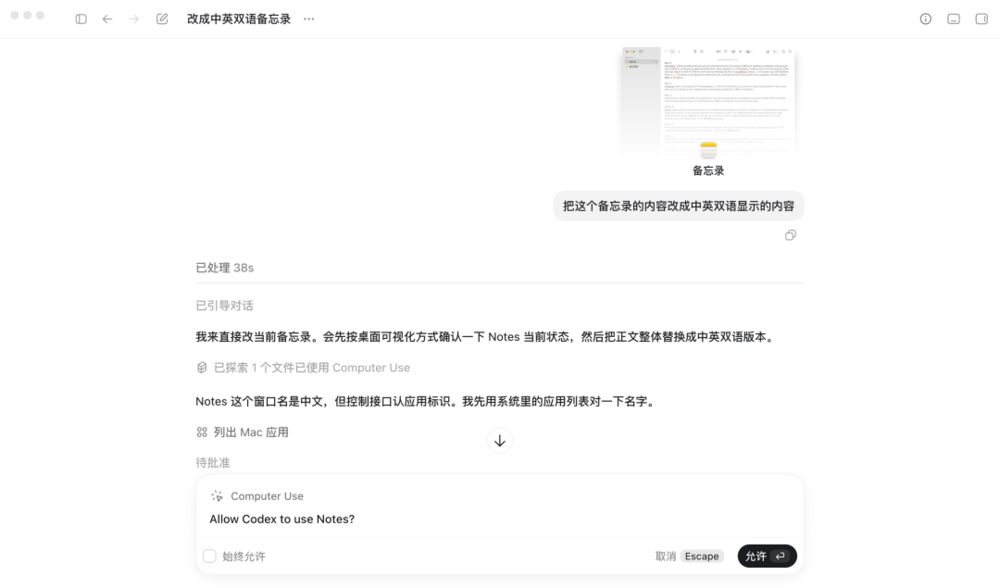
花了两分钟,帮我把备忘录的内容修改成了中英双语显示,直接在原备忘录上进行修改
还有也不用再复制什么图片,直接command+command然后告诉他生图提示词,对图片进行编辑。
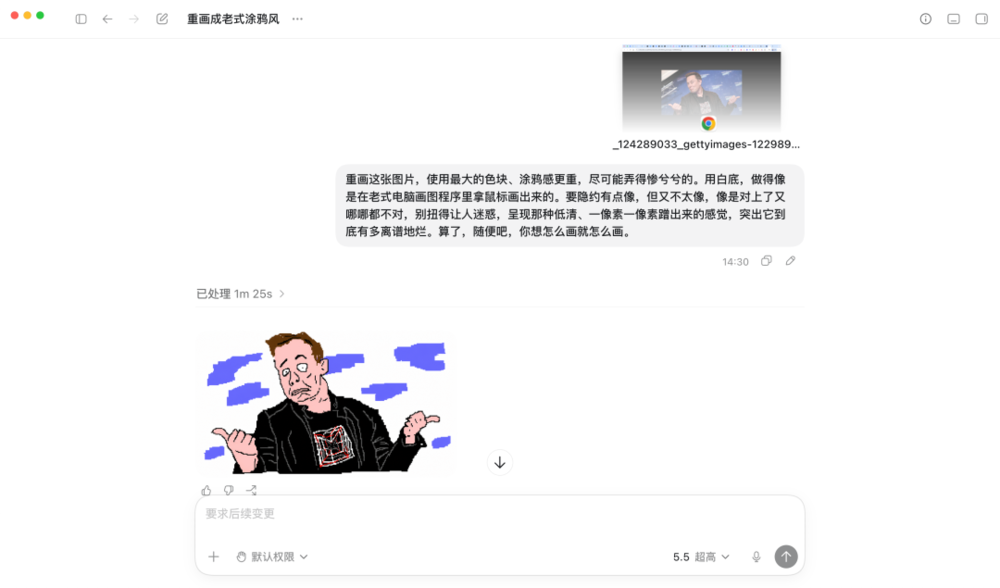
在浏览器中打开了一张图片,告诉他生成涂鸦版本
就是这种应用多做了一步的感觉,我们就减少了很多AI的使用负担,让Codex的体验也变得更加丝滑。
/goal的保姆级使用指南
在对话框内输入斜线,我们就能看到有「目标」的快捷选项,「设置Codex将持续努力实现的目标。」
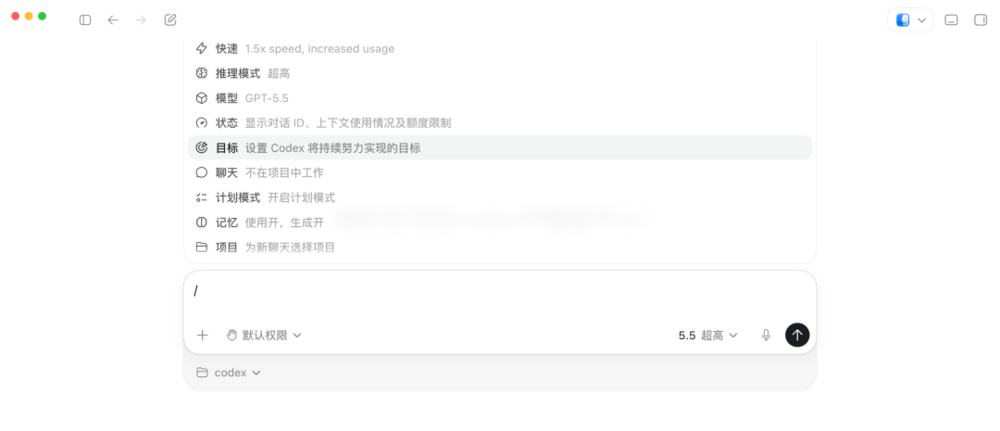
目标存在的价值是作为一个独立存在的任务定义,而不是普通的对话提示词。Codex会反复根据目标来判断「还该做什么」和「是否已经完成」,自动一轮接一轮的推进,直到任务完成、暂停或者烧到Token上限。
这两个判断也是目标的核心机制,即「延续」和「完成审计」。「延续」是在每轮结束后,自动注入提示,让模型决定下一步。「完成审计」是要求模型对照目标逐条核对。
Goal模型最容易踩坑的地方,就是随手写一句话放进去。要写好一个Goal,关键原则是Codex要能判断是否完成了。
官方在帮助文档也提到,好的目标应包含具体的结果、可衡量的指标或测试标准。他们给了一些案例,像是将项目从一种编程语言迁移到另一种编程语言。
把这个项目从JavaScript迁移到TypeScript。要求:以strict模式编译通过,不允许出现显式的any类型。
还有更直接的要求,「把首页的可交互时间压到1秒以内。」
这些例子都是有着具体的可验证标准,并不是「优化一下」、「完善一下」这种虚词。
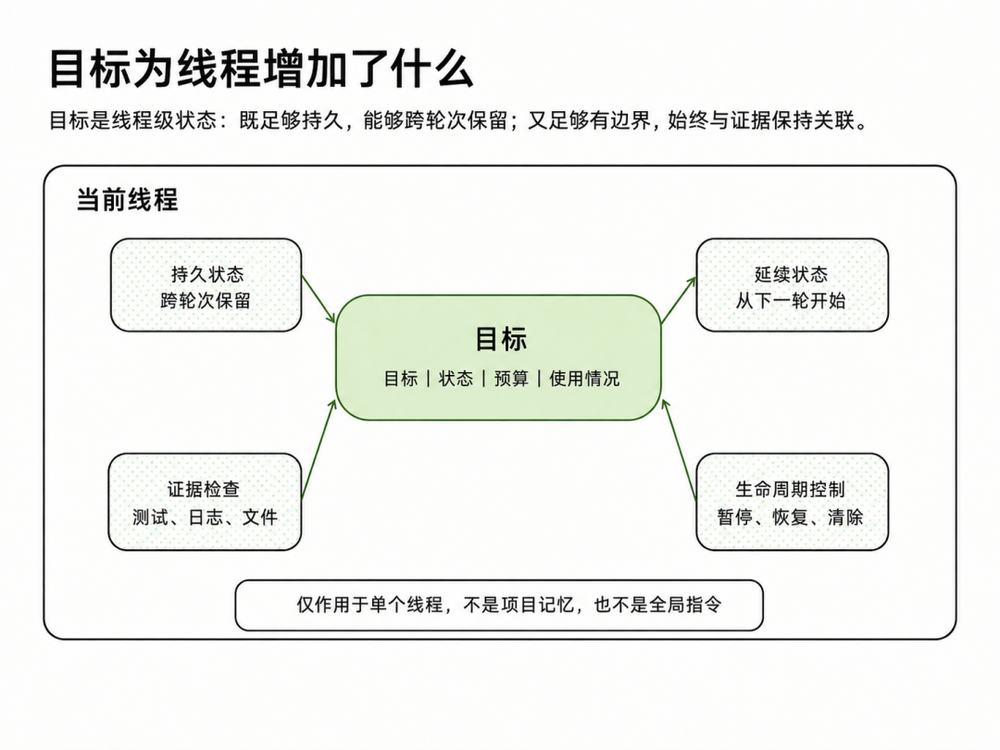
Goal官方使用教程|图片来源:https://developers.openai.com/cookbook/examples/codex/using_goals_in_codex
如果没有想到具体标准,Codex建议是先跑/plan。让Codex和我们讨论一轮,把验收标准定清楚,再切回普通模式下/goal。
还有一些实用小建议是,可以在goal文本末尾加一句Use a token budget of 80000 tokens for this goal,用来设置Token预算。
以及不要在一个会话的开头就发送/goal,而应该是先给这个项目其他的需求,有一定的雏形,再给它目标。
锁屏了,Codex还能操作你的电脑
除了这些大的更新,Codex Thursday还带来了很多体验升级的功能。
Locked Computer Use是最值得一提的一项,简单来说它就是能让Codex在Mac锁屏之后,仍然能在后台操控桌面应用完成任务。
网友对这项功能的评价,都集中在这是突破性的,这很有未来感的同时又很吓人。
如果Codex能够在没有活跃用户会话的情况下运行Mac应用,这或许是迈向持久Agent基础架构的第一步。
若要使用锁屏后继续操作的功能,必须由我们手动开启,并且输入密码。打开的方式同样是在设置里,找到电脑操控,开启锁屏操作。
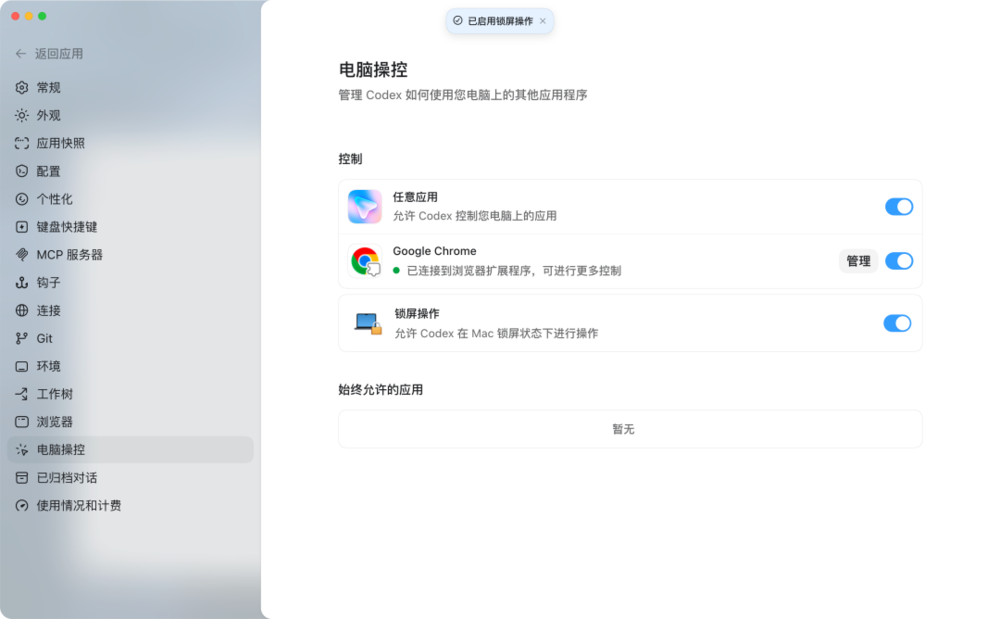
正常的Computer Use需要屏幕处于解锁状态,Codex才能「看到」并操作界面。这个功能打破了该限制,我们可以把Mac合上或锁屏,然后从手机、iPad或另一台设备远程发起Codex任务,它会自动临时解锁、完成操作、然后重新锁上。
Codex为此安装了一个Apple Authorization Plug-in(苹果官方授权的认证插件),接入macOS的解锁流程。当有活跃的Computer Use任务时,插件允许Codex临时解锁屏幕;任务窗口之外,解锁权限直接拒绝。
OpenAI也对这个功能做了几层约束,防止它变成其他危险操作的后门:
解锁窗口极短,仅限当前Computer Use操作期间有效
覆盖所有显示器,临时解锁期间屏幕内容对物理旁观者不可见
检测到本地输入立即重锁——有人碰了键盘或鼠标,自动暂停,要求手动解锁
这个路径只对Codex开放,其他应用或本地进程无法借道
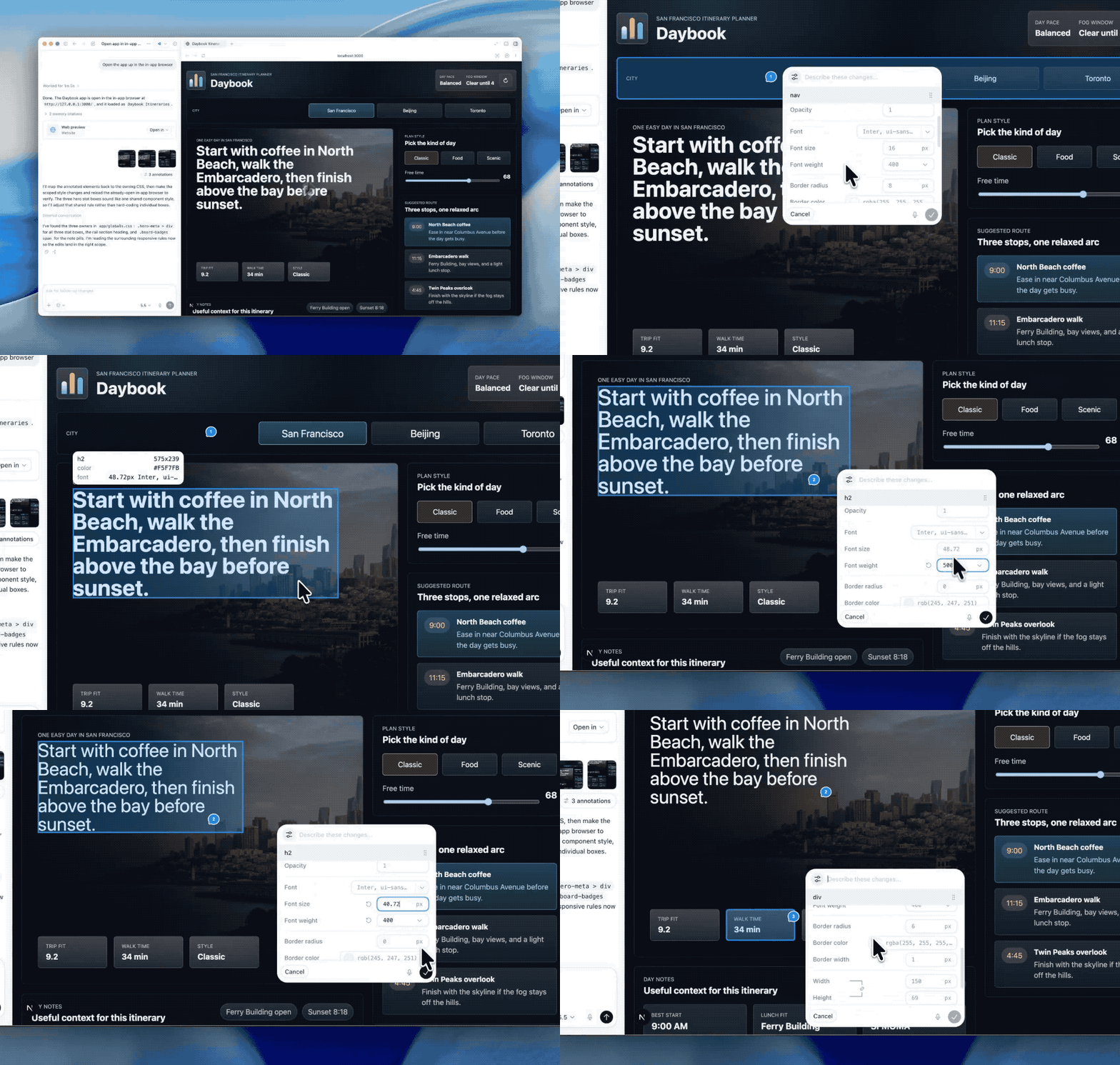
另一项高级标注的功能,则是我们在使用Codex Vibe Coding某个网页时,通过Codex内置的浏览器打开,同时还提供了直接在网页内容上进行修改的标注工具。
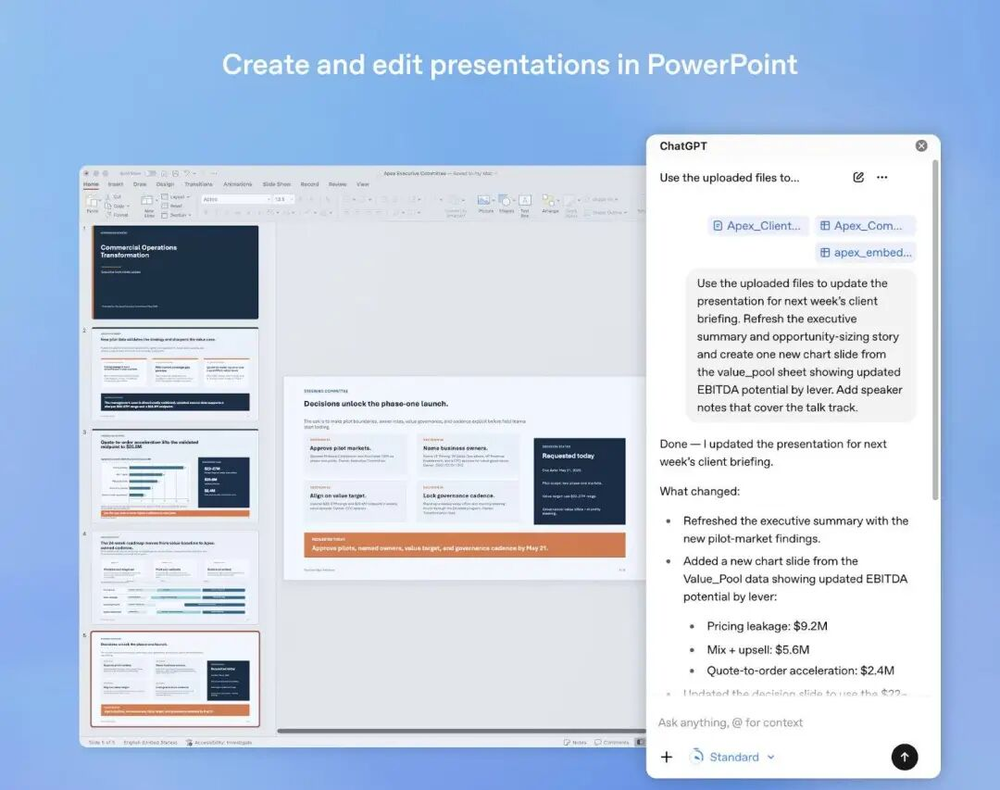
除了Codex这一系列的更新,今天ChatGPT也上新了一项新功能,ChatGPT现在可以直接在PowerPoint中创建和编辑演示文稿,并且还能使用GPT Image 2生成用于PPT里面的图片。
Codex越来越好用的同时,钱包燃烧的速度也在加快。
我们的Pro账号,每周使用限额要到27号重置,但是今天(22号)就只剩下10%了。只能在心里默默「作法」,祈祷它再一次重置。
如果这篇文章获得了一个赞,你的Codex有可能重置额度限制🐶。
本内容来源于网络 原文链接,观点仅代表作者本人,不代表虎嗅立场。
如涉及版权问题请联系 hezuo@huxiu.com,我们将及时核实并处理。
如涉及版权问题请联系 hezuo@huxiu.com,我们将及时核实并处理。