
 从思考到创造
2025-01-26

找不到合适的 AI 知识管理工具?不如自己做一个(附攻略)
怎样才能高效地管理这些海量知识呢?毕竟,知识再多,找不到、用不上,那就白费功夫了。
本文来自微信公众号:AI 破壳儿,原文标题:《找不到合适的 AI 知识管理工具?不如自己做一个(附攻略)》
今天分享一个我正在使用的方法:
零代码、只用十分钟、不花一分钱,就搭出一个超好用的 AI 知识管理工具。
我给它取了个名字 —— ReadBox。
PS:我的 ReadBox 是在「飞书多维表格 + AI」的基础上搭建的。以下攻略详细记录了整个搭建过程,甚至可以直接照搬。Cheers~
ReadBox 能做什么?
直观体验:用 AI 轻松处理知识
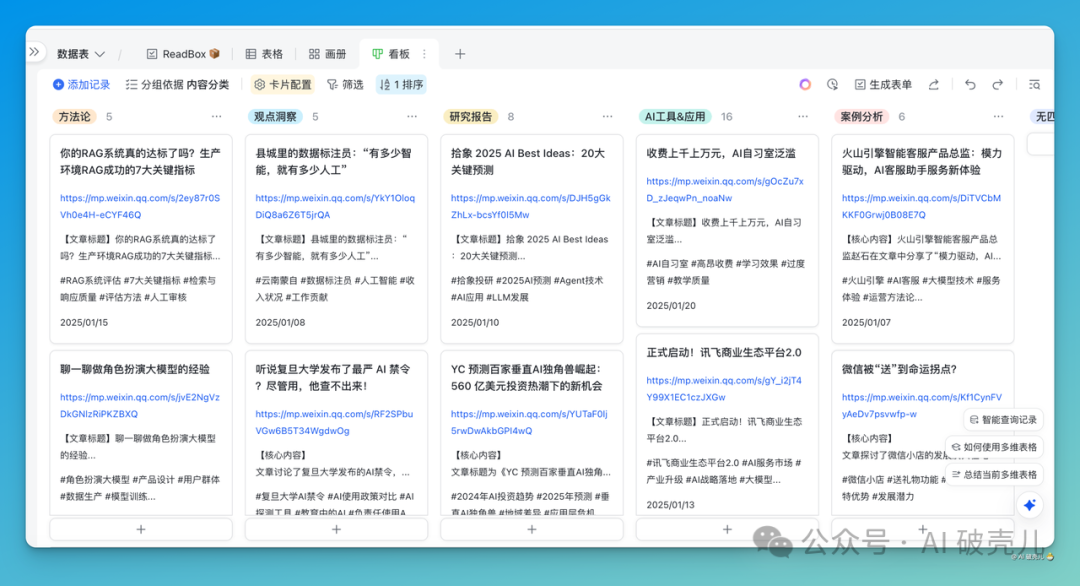
只需将信息链接 给 ReadBox,AI 就能自动阅读、总结、分类、打标签,并将结果推送给你。它功能轻便、灵活,还可以根据个人需求进行调整,特别适合对简洁、可控的 AI 知识管理方案有需要的人。
⬇️ 下面是我的 ReadBox 信息推送列表一隅。
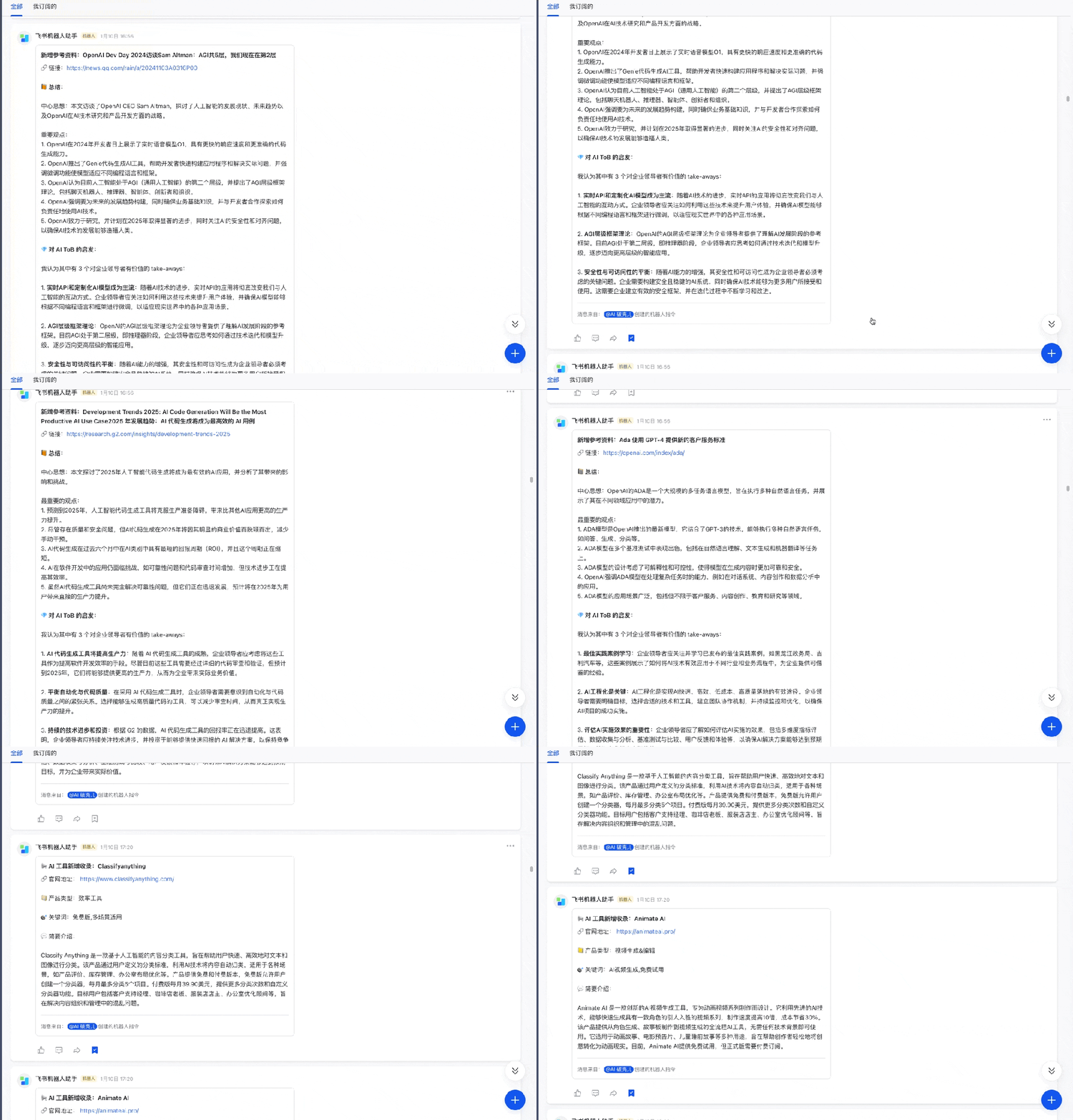
长期价值:让知识真正为你所用
知识集中保管: 将来自各种渠道的信息(文章、报告、教程等)集中到一个地方,信息不会遗失,可随时回顾。
能力动态扩展: ReadBox 是一个“活”的知识库,无需频繁迁移数据,也不需要重新适应新工具。未来可以按需补充更多 AI 功能,还支持图片、视频等不同类型的内容汇总。
搭建 ReadBox,只需 4 步!
第一步:定义 AI 提取的信息
在飞书多维表格中,需要先创建一个表格,并设置表头,明确希望 AI 完成的任务。
如果不确定从哪里开始,可以先尝试创建一个“文章摘要”表头,选择“AI 读取网页链接”作为字段类型,并在提示词中根据个人需求自定义摘要风格(例如:提炼 3 条主要观点)。
完成设置后,每次添加新链接,AI 就会自动处理内容,省时省力。
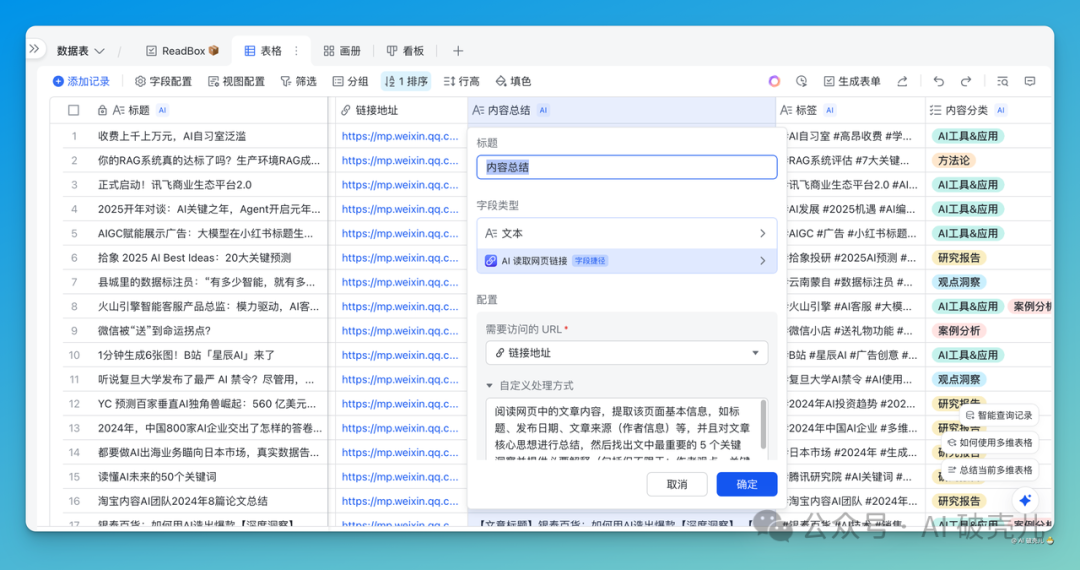
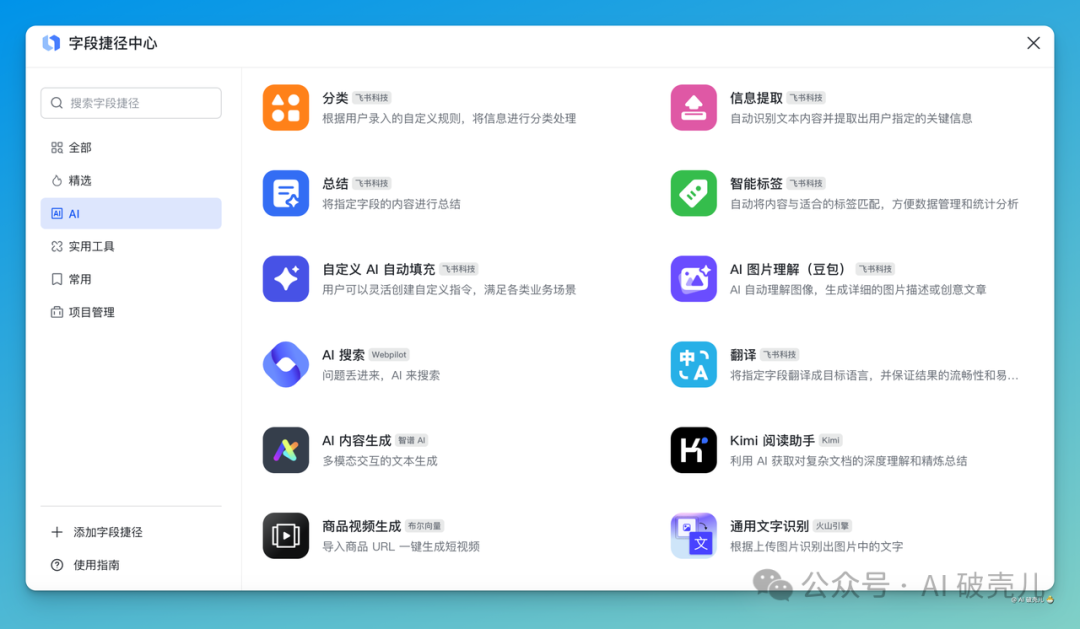
以下这些 AI 能力,在搭建知识库时,常常被用到,可以根据个人需求灵活使用和组合:
1. AI 读取网页链接:快速提取网页内容,生成文章摘要;
2. 智能标签:根据文章摘要,自动给文章分类;
3. 信息提取:在文章摘要中提取标题、作者等信息;
4. 总结:基于文章摘要提取文章的核心信息,比如关键词;
5. Kimi 阅读助手:适合更好地理解更长更复杂的文档。
PS:飞书多维表格的 AI 能力入口有些隐蔽,可以这样找到它 双击表头 > 字段类型 > 字段捷径中心 > AI
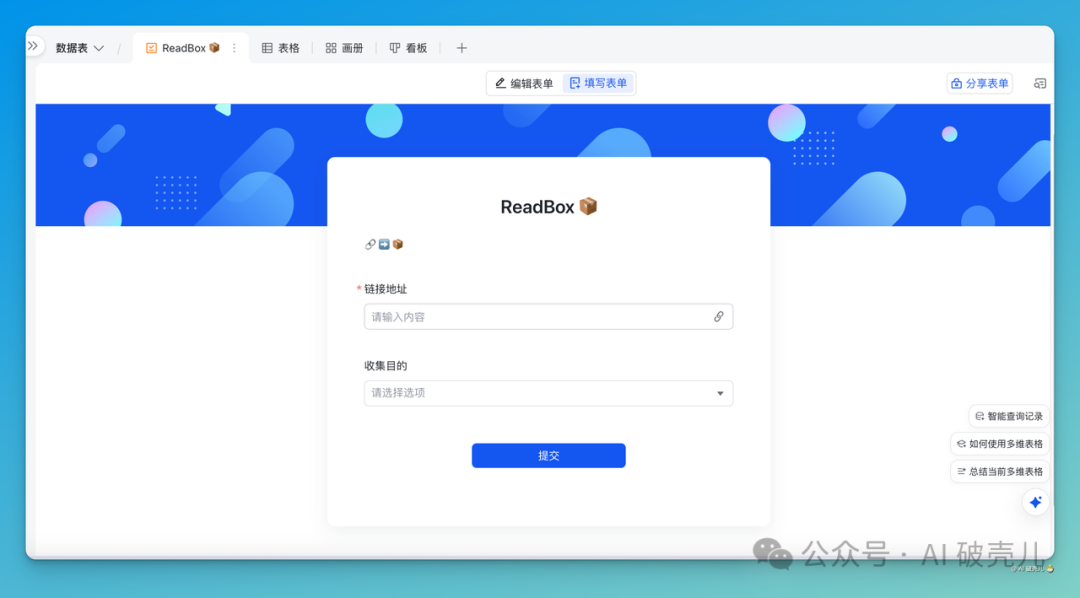
第二步:创建一个快捷提交页面
为了让日常使用更方便,我在表格中设置一个提交页面。
每次有新的链接或文档需要处理时,只需将其添加到提交页面中,ReadBox 就会自动运行 AI 任务。
第三步:设置不同的知识库视图
为了让知识管理更加直观,我们还可以根据自己的需求设置多个视图,比如:
-
按照类别(比如我的划分方式是:AI 案例、AI 工具、AI 趋势)筛选内容;
-
根据更新时间显示最近的阅读内容;
-
为重点内容打星标,方便快速定位;
-
添加学习笔记功能,让每次回顾都有新收获。
这种灵活的视图设置,可以让我们更清晰地管理和消化知识。
第四步:设置机器人自动通知
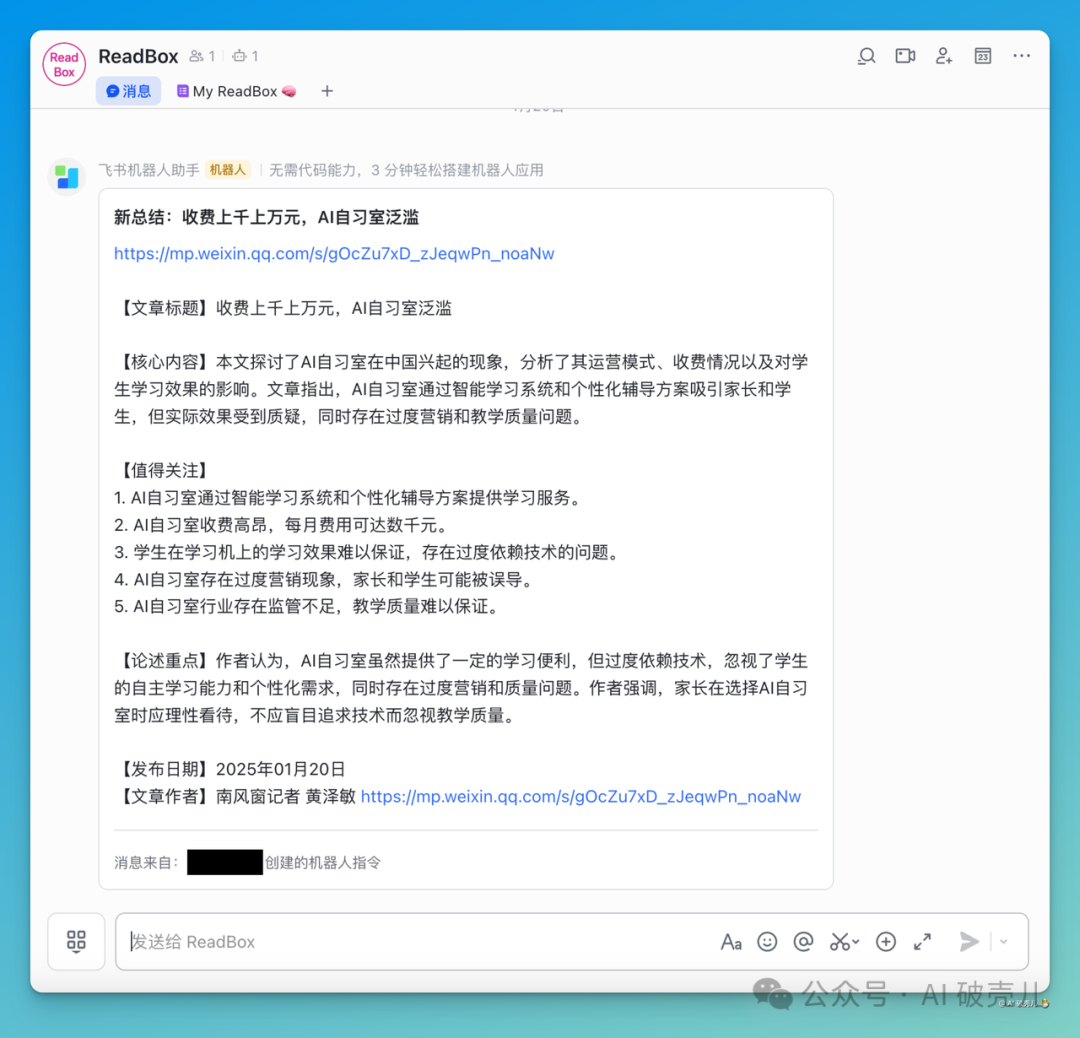
为了不遗漏重要信息,我结合了飞书机器人,设置自动通知功能。每当 AI 完成任务后,就会收到推送消息(例如“新的阅读总结已生成”)。这样,我们就可以第一时间查看内容,无需反复检查工具。
知识管理的关键在于:结合自身需求,动态获取、整理和应用新知识。
Readbox 就是这样一个轻量化、灵活可扩展的知识管理方案。
更重要的是,Readbox 搭建简易、可控性强,未来还能自己在此基础上叠加更多信息后处理的能力。是一种真正“为我所用”的知识管理 AI 工具。本文完
你可能还想读:
欢迎关注「AI 破壳儿」,获取最实用的 AI 工具指南、最接地气的 AI 应用实践、最多元的 AI 产品观点。
本文来自微信公众号:AI 破壳儿

AI 破壳儿