



2025-07-31 14:15

扫码打开虎嗅APP


本文来自微信公众号:爱范儿 (ID:ifanr),作者:苏伟鸿,题图来自:AI生成
写在前面:本文仅供参考。用户进行任何系统操作需谨慎处理,如遇到困难请咨询苹果官方。
作为全面换新颜的一代,想必不少小伙伴已经迫不及待更新了iOS 26、iPadOS 26甚至macOS 26的测试版进行尝鲜。
但既然还是测试版本,系统的稳定性肯定会有所欠缺,又或者体验后发现自己还没能习惯“液态玻璃”的全新风格。
想吃“后悔药”,回到以前的稳定版本,该怎么办?
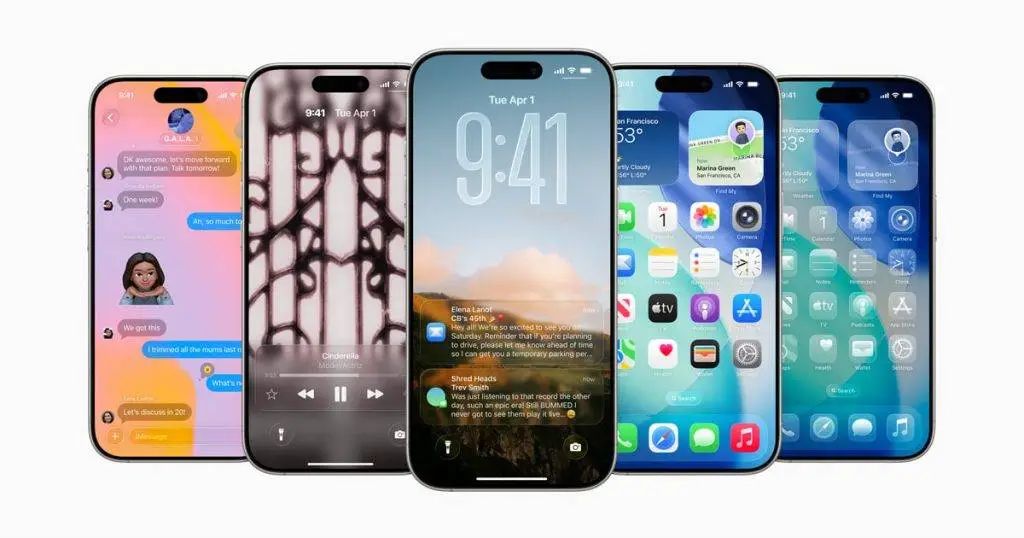
升级很简单,只要申请注册下载固件就能升级,但如果想回去,那就要花不少功夫,而且还可能会导致自己的设备数据尽数丢失。
爱范儿为大家整理好了iPhone、iPad、Mac和Apple Watch从测试版降级的教程,希望能帮到有需要的你。
如果你还没更新iOS 26,但已经心动不已,也可以参考这篇文章,对后续降级会遇到多少麻烦心里更有数。
省流版:
iPhone和iPad:将设备连接PC或Mac,设备进入“恢复模式”后,电脑自动下载固件并安装;
Mac:设备进入恢复模式,格式化硬盘后可下载macOS Sequoia并安装;
Apple Watch:很难自己操作,只能交给官方渠道降级。
别着急。在降级之前,首先要确认一个重要问题:
数据提前备份好了吗?
和升级不同,如果想要进行降级,设备是不会保留任何数据的,也就是说,完成降级之后,你会获得一台被还原,完全空白的设备。
这也是为什么在升级测试版系统之前,苹果也会提醒开发者/尝鲜用户,提前做好备份。
需要注意的是:现在在iOS 26上备份,降级回18,然后再恢复26的备份,是不可以的(iPadOS、watchOS、macOS同理)。
也就是说,如果你升级之前没做过备份,现在没法亡羊补牢了,要从出厂状态重新设置。
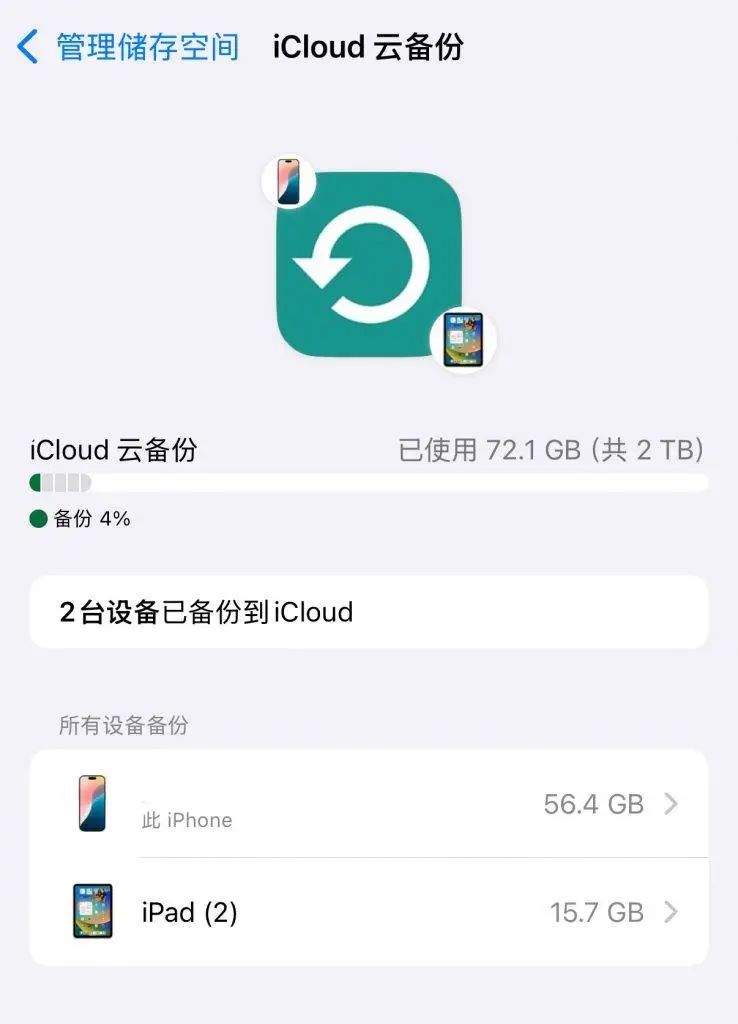
iPhone和iPad有两种主要备份方式:连接电脑进行全量备份和iCloud的云端备份。后者一般自动开启,并在平时充电时自动备份。在降级前,你可以到手机的iCloud里确认一下,如果之前有云备份就没问题了。
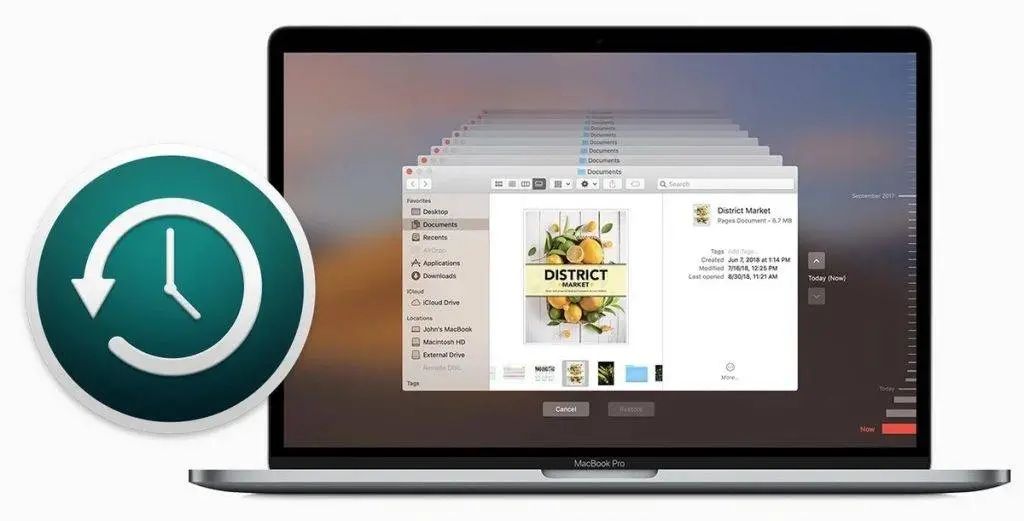
Mac的备份则需要用到“时间机器”的硬盘备份。如果在更新macOS 26之前将整台Mac的数据备份到硬盘上,就能在降级后还原相关的数据。
Apple Watch则会自动备份到配对iPhone之中,并且iPhone的备份文件内也会包含Apple Watch的备份数据。
如果都没有进行备份,那只能用手动的方式,对手机上的聊天记录和照片,以及对Mac上的文件进行转存,能救一点是一点。
比如最重要的微信聊天记录,现在也已经支持备份导出到硬盘中;而照片则可以使用iCloud图库或第三方云服务进行备份。
其实民间还有一种方法,通过修改备份文件的系统版本号,将iOS 26的备份“魔改”成iOS 18,从而让更低系统版本也能恢复高版本的备份。
但经过爱范儿实测,这种办法可能会导致兼容性问题,容易引发Bug和设备卡死的情况,比如系统应用的iCloud数据将会无法同步,非常不建议,所以我们也不写这种操作的教程给大家了。有需要的小伙伴可以自行搜索。
总而言之,在更新之前最好先进行备份,这颗“后悔药”吃起来才没那么痛苦。
iPhone和iPad的降级步骤基本一致,必不可少的是一台Mac,或安装了iTunes或“Apple设备”软件的Windows PC。
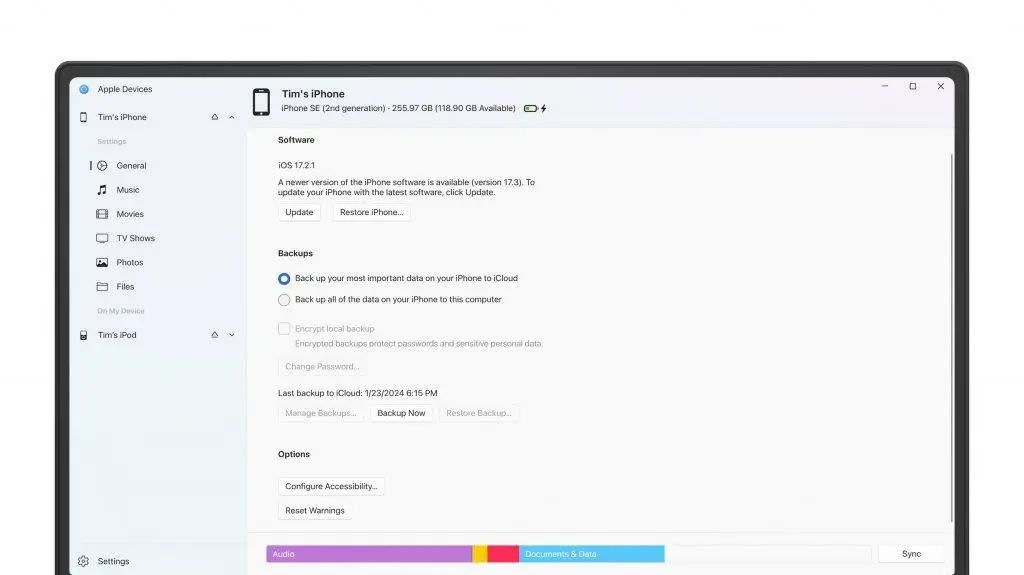
Windows上全新的苹果设备管理应用“Apple设备”,可在Microsoft Store中获取
降级之前,首先要关闭设备的“查找”功能:设置-Apple账户-查找-查找我的iPhone/iPad-关闭。
将设备和电脑连接好后,用Mac打开“访达”,PC打开iTunes/Apple设备,进入设备的相关页面。
然后,我们需要让设备进入恢复模式:
iPhone:先后按下设备“音量键+”和“音量键-”,然后按住电源键,直到屏幕显示进入恢复模式
有Home键的iPad:同时按住Home键和顶部的电源键
没有Home键的iPad:按下最靠近顶部按钮的音量按钮,快速松开;再按下另一个音量按钮,快速松开;最后按住顶部按钮,直到屏幕显示恢复模式屏幕。

此时,你的电脑应该会弹出窗口了。选择“恢复iPhone”,软件会开始下载最新稳定版本的固件。
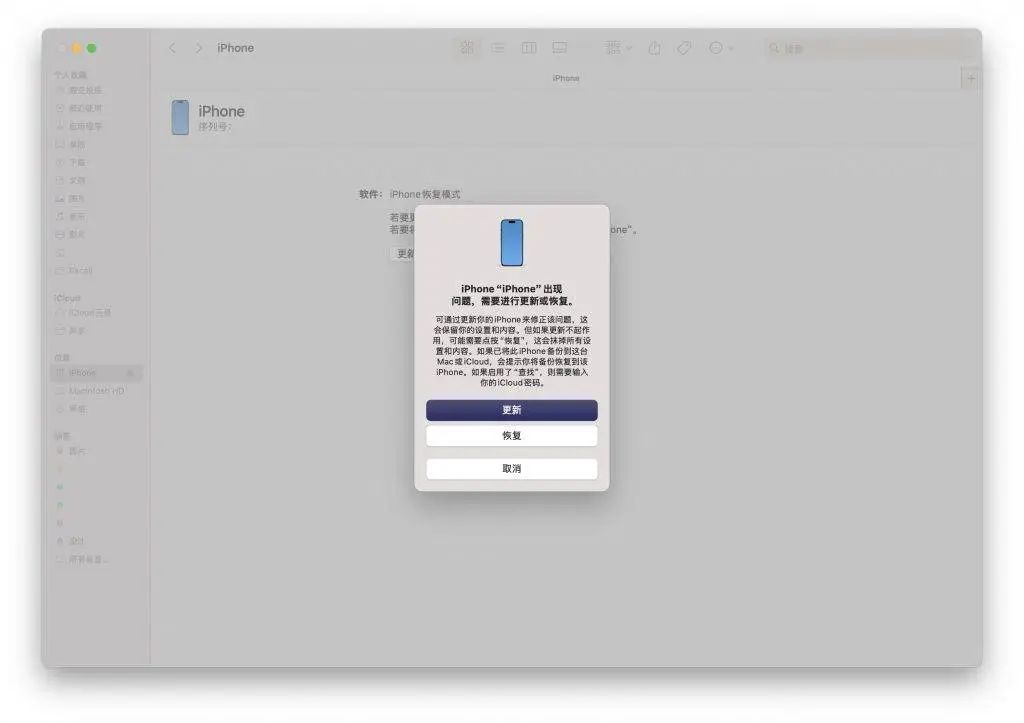
如果你提前通过第三方工具下载好了系统固件,也可以按住Mac上的option按键或Windows上的Shift按键,点击“恢复iPhone”,选择相应的文件。
下载完成后,电脑会自动进行刷机,等进度条走完即可。降级完成之后,再通过电脑来恢复之前的备份数据。
需要注意的是,iPad和iPhone需要在苹果签署旧版固件时才能降级。
在9月份苹果推送了iOS 26系统的正式版后,老版本的签署验证一般会在一个月后关闭,届时将完全无法回到iOS 18。
如下图所示:苹果仍在签署iOS 18.5、18.6正式版系统,但18.4的已经不签署了,就算下载了也无法降级。
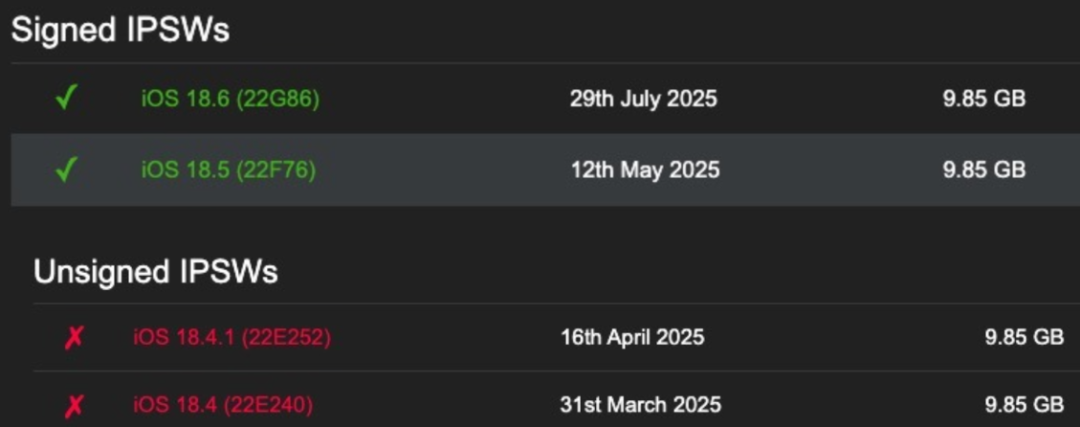
意思是:如果你用过了26,发现不喜欢液态玻璃,想一直用18——理论上你应该在9月前完成降级,不要等到时候正式版发布,就没机会了。
想要查询固件是否可用,或者下载固件,可以使用这个网址:ipsw.me。
对比iPhone和iPad,Mac降级的难度略高一点,但小白按照步骤执行也不会遇到什么问题。
对于使用Apple M芯片的Mac电脑,你需要先关机,然后持续按住电源按钮,直到Mac开机并载入启动选项,再松开电源按钮。
而对于Intel芯片的Mac设备,则是先关机,按一下电源按键,开机,然后立即长按Command(⌘)和R这两个按键,直到看到Apple标志或旋转的地球。
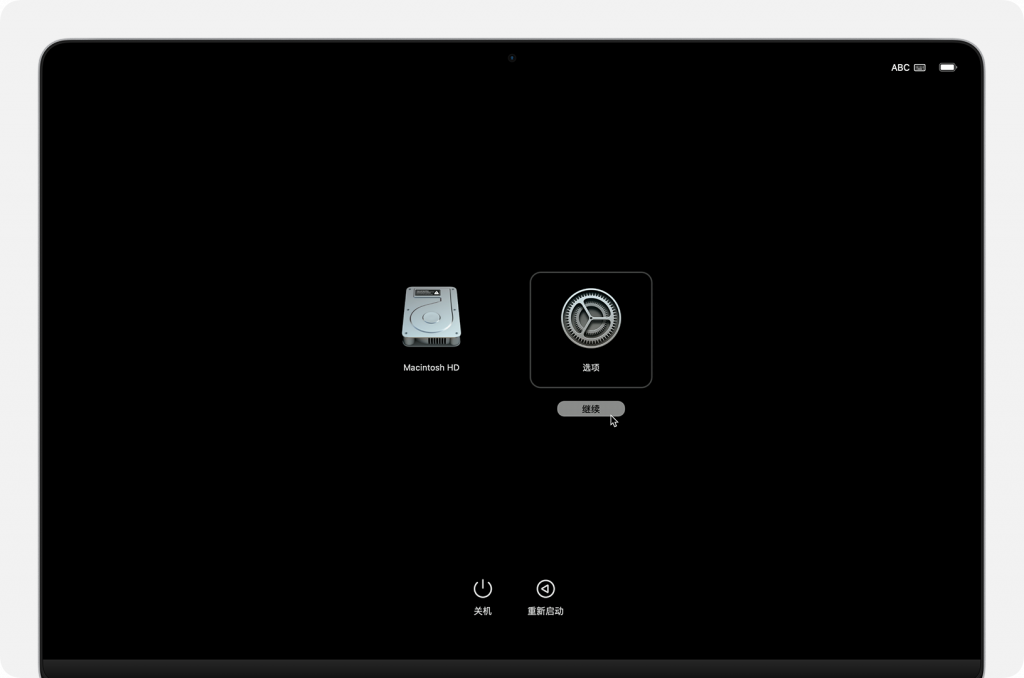
在看到启动选项界面时,选择“选项”按钮,进入恢复启动的界面,会看到有四个实用工具。
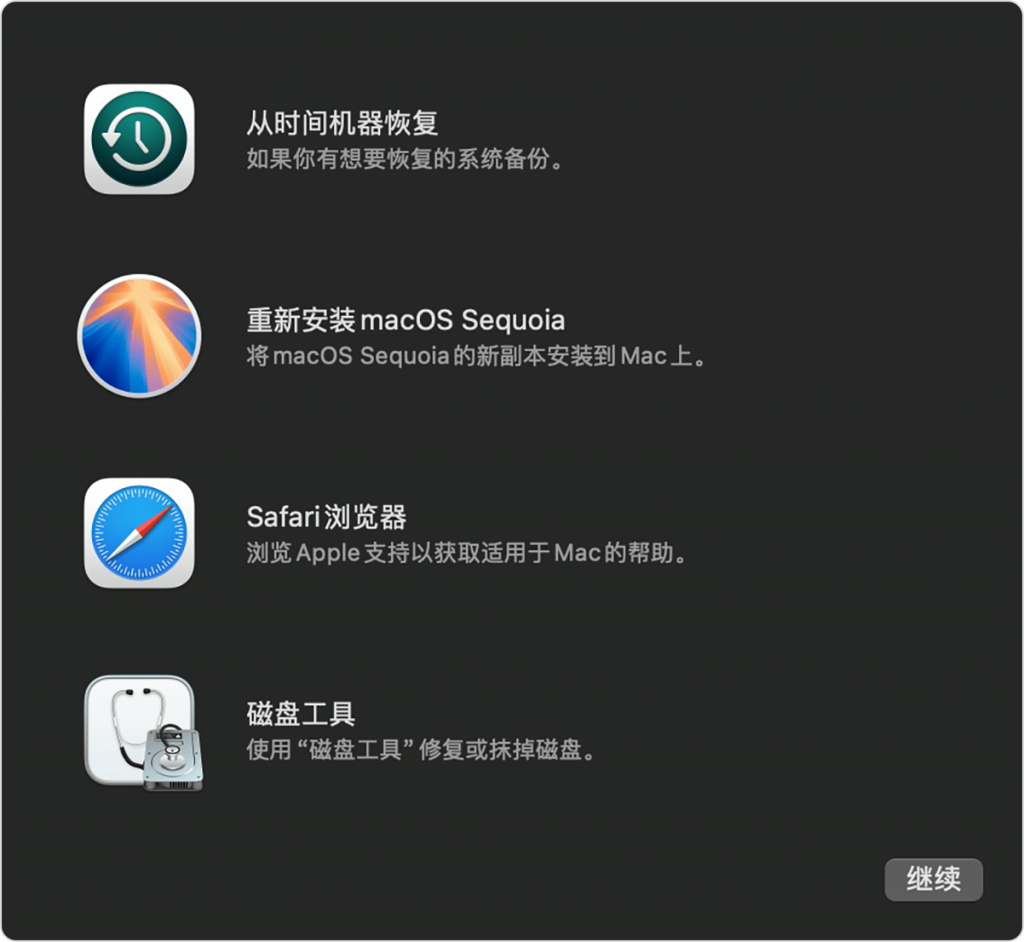
首先选择“磁盘工具”,选择电脑的硬盘,然后进行“抹掉”,然后等待重启。
重启之后重新进入“选项”界面,我们需要在右上角连接Wi-Fi,或者连接网线,等待Mac激活。
完成激活之后,实用工具中的“重新安装macOS Beta”就会变为“重新安装macOS Sequoia”,选择之后需要等待一段时间,让电脑下载、安装系统镜像。
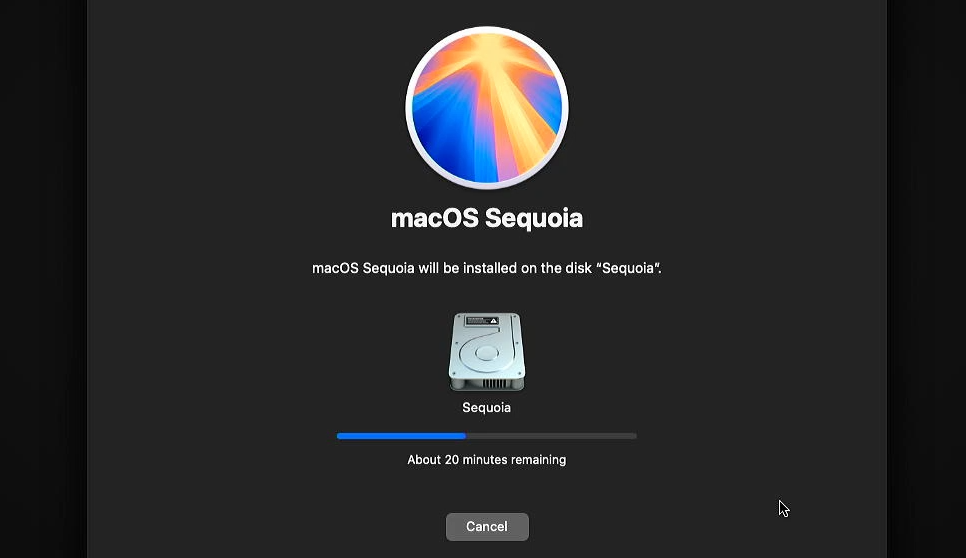
除了这种操作方式比较简便的在线恢复,有经验的选手还可以制作系统启动盘,在本地给Mac刷机。
这种方法的好处就是,安装的流程会更短,还能恢复到自己想要的Mac版本,而不一定是macOS Sequoia;不过操作难度就比较高,涉及一些终端知识,感兴趣的小伙伴可以点击获取官方教程。
Apple Watch的降级方式是最特殊的,普通用户在家基本无法完成Apple Watch降级,需要送到Apple Store走官方渠道。所以我们就不在这里为非专业人士提供教程了。
你可以预约就近的天才吧,刷机服务是免费提供的。
最后再提示一句,无论想不想着要降级,在更新测试版之前,最好还是先做好备份。
并且,不管是哪一种设备,即使苹果已经将操作方式尽量简化,整个流程走下来还是需要一定的时间和难度。
所以,如果认为自己不太能完成降级的流程,建议再三考虑后再更新测试版,或者干脆等正式版发布。
最后重申:本文仅供参考。用户进行任何系统操作需谨慎处理,如遇到困难请咨询苹果官方。
本文来自微信公众号:爱范儿 (ID:ifanr),作者:苏伟鸿